


Se você busca navegar com eficiência no Modo de Seleção de Programas do DELEM DA-41T, você veio ao lugar certo. Neste guia, vou apresentar os principais recursos de seleção de programas do DELEM DA-41T, facilitando a seleção, cópia, renomeação ou exclusão de programas conforme necessário. Meu objetivo é fornecer instruções claras e concisas, ajudando você a maximizar o potencial do seu sistema de controle DA-41T. Seja você um usuário experiente buscando uma rápida revisão ou alguém que está começando a usar o sistema, este artigo fornecerá as informações necessárias para gerenciar seus programas com eficácia e otimizar seu fluxo de trabalho.
Navegando no Modo de Seleção de Programas do DELEM DA-41T

Ao tocar no botão de navegação Seleção de programa, o controle alterna para o modo de seleção de programa.
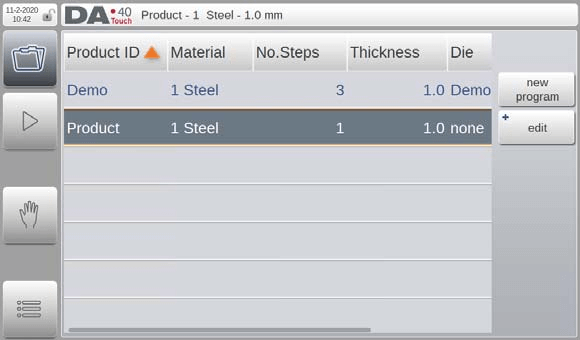
Selecionando um programa existente na memória.
Para selecionar um programa existente na memória do DELEM DA-41T, basta tocar no programa que deseja usar. Assim que o programa for carregado com sucesso, o sistema exibirá uma mensagem de confirmação indicando que o programa está pronto. Para executar o programa selecionado, você pode tocar no ícone do modo automático. Esta etapa garante que você esteja escolhendo corretamente o programa necessário para suas tarefas.
Gerenciando programas: copiar, renomear e excluir
No âmbito da Seleção de Programas DELEM DA-41T, o gerenciamento eficaz dos seus programas pode otimizar o seu fluxo de trabalho.
Copiando um programaPara criar uma cópia de um programa, selecione-o e escolha a função de copiar. O sistema solicitará que você insira um novo nome usando o teclado, garantindo que cada cópia seja distinta.
Renomear um programaPara alterar o nome de um programa, selecione-o e use a função de renomear. Digite o novo nome quando solicitado, o que facilitará a identificação e a organização.
Excluindo um programaSe precisar excluir um programa indesejado, selecione-o e confirme a exclusão quando solicitado. Lembre-se de que essa ação não poderá ser desfeita.
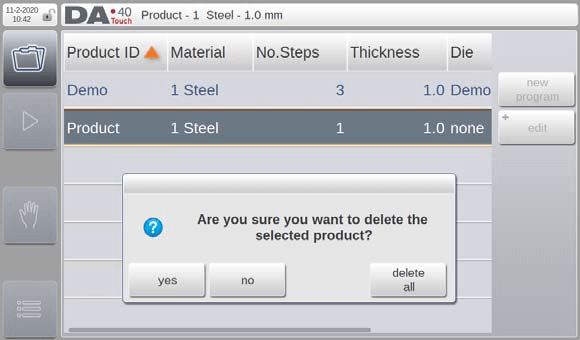
Excluir tudoPara liberar espaço ou começar do zero, use a função "Excluir tudo". Confirme a ação na janela pop-up que aparecer, lembrando que isso removerá todos os programas permanentemente.
Criando um novo programa
Para iniciar um novo programa, selecione a tecla de função "Novo Programa". Insira um nome exclusivo quando solicitado; se o nome já existir, o DELEM DA-41T perguntará se deseja sobrescrever o programa existente. Após a criação, o sistema entra no modo automático, onde você pode definir várias etapas do programa.
Personalizando as configurações da coluna no modo de seleção de programa
Classificar e alterar as posições das colunas
Tanto na seleção de programas quanto no modo automático, a personalização da visualização das colunas pode aprimorar sua interface de controle.

- Classificação de colunasToque no centro do cabeçalho da coluna para classificar os dados. Toque novamente para alternar entre a ordem crescente e decrescente. Uma seta laranja indicará a coluna classificada.
- Alterar a largura da colunaAjuste a largura tocando na extremidade direita do cabeçalho da coluna e arrastando para redimensionar. Uma caixa ao redor da coluna indicará que o modo de redimensionamento está ativo.
- Reposicionamento de colunasPara alterar a posição de uma coluna, mantenha pressionado o centro do cabeçalho por três segundos. Assim que a cor se inverter, arraste a coluna para a posição desejada, permitindo uma visualização personalizada.
Seguindo estas instruções estruturadas e utilizando o Modo de Seleção de Programas do DELEM DA-41T, você poderá gerenciar seus programas de forma eficiente e personalizar seu ambiente de trabalho para aumentar a produtividade.
Perguntas Frequentes (FAQ)
Como faço para selecionar um programa da memória DELEM DA-41T?
Para selecionar um programa da memória do DELEM DA-41T, toque no programa que deseja usar. Uma mensagem de confirmação aparecerá assim que o programa for carregado. Em seguida, você poderá executar o programa tocando no ícone do modo automático.
O que devo fazer se excluir um programa acidentalmente?
Infelizmente, os programas apagados não podem ser recuperados. O DELEM DA-41T solicitará uma confirmação antes de apagar qualquer programa para evitar exclusões acidentais. Sempre verifique duas vezes antes de confirmar qualquer ação de exclusão.
Posso personalizar a forma como os dados do programa são exibidos no DELEM DA-41T?
Sim, você pode classificar e reposicionar colunas para uma visualização personalizada. Classifique os dados tocando no cabeçalho da coluna e reposicione as colunas mantendo o cabeçalho pressionado e arrastando-o após três segundos. Ajuste a largura das colunas tocando e arrastando a extremidade direita do cabeçalho da coluna.
Conclusão
Em conclusão, o uso eficaz do DELEM DA-41T O Modo de Seleção de Programas envolve a compreensão e a execução de funções essenciais, como selecionar, copiar, renomear e excluir programas, além de criar novos e personalizar as visualizações de colunas. Ao dominar essas etapas, você pode aprimorar significativamente a eficiência operacional e otimizar o fluxo de trabalho no sistema de controle DA-41T.
Para obter suporte adicional, mais informações ou respostas a quaisquer perguntas que você possa ter, entre em contato com nossa equipe. Estamos aqui para garantir que você aproveite ao máximo sua experiência com o DELEM DA-41T. Além disso, você pode consultar nossa documentação para obter informações mais detalhadas sobre como otimizar o uso dessa ferramenta versátil.


