


Navegar pela página de Resumo de Dobras do ESA S640 pode parecer intimidante à primeira vista, mas é mais simples do que você imagina. Se você está procurando um guia direto para entender o Resumo de Dobras do ESA S640, você está no lugar certo. Seja você um profissional experiente ou esteja começando a usar o sistema ESA S640, eu o guiarei pelos fundamentos desta página. O objetivo principal deste guia é desmistificar o processo de Resumo de Dobras do ESA S640, ajudando você a utilizar seus recursos de forma eficiente em seus projetos de metalurgia. Ao final deste artigo, você terá uma compreensão clara de como otimizar seu fluxo de trabalho usando a página de resumo abrangente do ESA S640. Vamos explorar como você pode aproveitar ao máximo esta poderosa ferramenta.
Entendendo a interface de curvas resumidas ESA S640
O que é a página de resumo de curvas ESA S640?
A página de resumo de curvas do ESA S640 é uma interface abrangente que permite aos usuários visualizar e editar todas as curvas do programa atual simultaneamente. Esta página, exibida em formato de tabela, organiza os dados de forma que cada coluna corresponda a uma curva, enquanto cada linha representa pontos de dados específicos para essas curvas.
Acessando a página de resumo de curvas da ESA S640
Passo 1: Navegando a partir da página do Editor
Para acessar a página de resumo de curvas do ESA S640, comece pela página do Editor. Pressione o botão apropriado para abrir o menu e selecione o item com a etiqueta 10>> Resumo Curva Utilizando a barra de rolagem. Esta ação abrirá a página de resumo da curva, tornando-a facilmente acessível para revisão e modificações.

Etapa 2: Identificação das Informações Essenciais
A página contém as seguintes informações principais:
- O cabeçalho de cada coluna contém o número sequencial da dobra dentro do programa.
- A primeira coluna à esquerda descreve os valores associados a cada linha.
- O valor selecionado é destacado com um fundo amarelo, ajudando você a localizar rapidamente a área de foco.
- Para facilitar a consulta, são exibidas indicações do nome do programa selecionado e da dobra escolhida em relação ao número total de dobras na seção atual.
- Indicações da seção atual em comparação com o número total de seções do programa.
Você também pode utilizar diversas teclas de função para uma navegação eficiente:
- Use o [Novo Programa] Tecla de função para criar um novo programa.
- Use o [Próxima página] e [Página anterior] Teclas de função para navegar por várias páginas de dados.
- Use o [Alterar Seção] Tecla de função para deslocar a seleção atual para a primeira curva da próxima seção.
Essa configuração foi projetada intencionalmente para ajudá-lo a identificar e navegar rapidamente entre diferentes curvas, garantindo maior facilidade de uso e aumento da produtividade.
Utilizando a funcionalidade de curvas resumidas do ESA S640
Como alterar as seleções dentro do programa
Para mover a seleção de uma dobra para outra, basta pressionar as teclas de seta esquerda e direita. Se a seleção estiver na última dobra e você pressionar a tecla de seta novamente, uma nova dobra será adicionada automaticamente, permitindo uma expansão contínua do programa.
Modificando os valores na página de resumo de curvas da ESA S640
Para alterar um valor, navegue até a célula desejada tocando nela com o dedo. Digite o novo valor usando o teclado virtual e confirme selecionando "OK". A seleção passará automaticamente para o próximo campo, simplificando o processo de edição.
Criação e gestão de programas
Como criar um novo programa
Para criar um novo programa numérico a partir da página de resumo de curvas do ESA S640, comece pressionando a tecla [Novo Programa] chave.
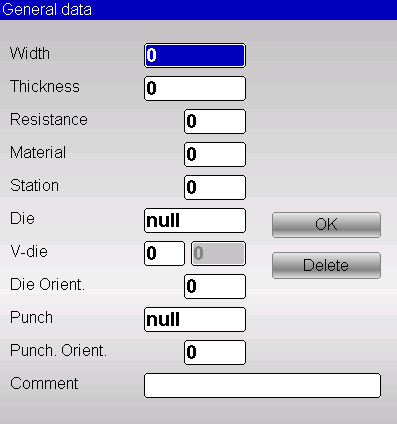
Essa ação abrirá uma janela, solicitando que você insira dados gerais essenciais do programa. Siga estas etapas para cada entrada obrigatória:
- Entre no largura da chapa metálica a ser dobrada, tocando no campo correspondente e selecionando [OK].
- Entre no grossura da chapa metálica da mesma maneira, garantindo a entrada precisa de dados.
- Insira o resistência do material a ser dobrado. Uma vez inserido, o material As propriedades serão calculadas automaticamente com base nessa resistência.
- Selecione o morrer Selecione o campo na lista tocando nele e pressionando [OK]. Certifique-se de que o dado já foi sorteado.
- Entre no V-die associado à matriz escolhida para a dobra. Se a matriz tiver mais de uma matriz em V, especifique qual usar; se houver apenas uma disponível, basta inserir 1.
- Escolha o soco Selecione o item na lista, certificando-se novamente de que ele já foi sorteado, e confirme pressionando [OK].
- Adicionar um comentário Caso deseje mais contexto ou notas sobre o programa.
- Selecione o [OK] botão para confirmar e prosseguir.
Por fim, digite o “Posição X1" e "Alfa Y1”Insira os dados tocando nos campos. Essas entradas calcularão automaticamente todos os outros dados relacionados à curvatura, agilizando o processo de programação.
Salvando e nomeando seu programa
Após inserir os dados, salve o programa pressionando o botão correspondente. Uma janela será exibida solicitando o nome do programa. Digite o nome e selecione a opção. [OK] botão e conclua o processo de criação. Isso garante que todos os dados inseridos sejam salvos com precisão para referência futura.
Aprimorando a navegação e a eficiência
Utilize teclas como [Próxima página], [Página anterior]e [Alterar Seção] Para navegar com eficiência por grandes volumes de dados, essas ferramentas são essenciais para usuários que gerenciam várias seções ou programas, garantindo acesso rápido à informação correta sem navegação desnecessária.
Se ativada, a opção de dados padrão permite a criação automática de curvas com dados pré-inseridos, agilizando o processo de configuração. Esse recurso é particularmente útil para usuários que realizam tarefas repetitivas, reduzindo o tempo necessário para a entrada de dados e aumentando a produtividade geral na página de resumo de curvas do ESA S640.
Perguntas Frequentes (FAQ)
Que informações fornece a página "Resumo de Curvas" da norma ESA S640?
A página Resumo de Dobras da norma ESA S640 fornece informações detalhadas sobre cada operação de dobra, incluindo ângulos de dobra, especificações de materiais e requisitos de ferramentas. Esses dados ajudam você a revisar e otimizar seus processos de dobra com eficiência.
Posso personalizar as configurações na página "Resumo de Curvas" do ESA S640?
Sim, você pode personalizar várias configurações na página Resumo de Dobras do ESA S640 para atender às suas necessidades operacionais específicas. Ajuste parâmetros como sequência de dobras, ajustes de ferramentas e espessura do material para que estejam de acordo com os requisitos do seu projeto.
O que devo fazer se encontrar erros na página de resumo de curvas do ESA S640?
Se você encontrar erros na página de resumo de curvas do ESA S640, comece verificando se há atualizações de software e se todos os parâmetros do sistema estão configurados corretamente. Se os problemas persistirem, recomenda-se consultar o manual do usuário da máquina ou entrar em contato com o suporte para obter assistência.
Conclusão
Em resumo, navegar pela página de Resumo de Dobras do ESA S640 envolve compreender as principais funções e recursos do sistema. Primeiramente, familiarizar-se com a interface e suas opções é crucial para um uso eficiente. Em seguida, aproveitar as funções de autoaprendizagem e ajustar as configurações manualmente são etapas importantes para alcançar precisão em diversas situações de dobra. Por fim, manter o sistema atualizado e com manutenção regular garante desempenho e precisão consistentes. Ao dominar essas etapas, você poderá aprimorar seu fluxo de trabalho e maximizar os recursos do sistema ESA S640.
Para assistência adicional Para dúvidas ou esclarecimentos, entre em contato com nossa equipe para obter suporte detalhado. Além disso, não deixe de consultar outros documentos em nosso site para obter mais informações sobre como otimizar o desempenho do seu computador.


