


Если вы хотите освоить настройку штампов ESA S640 для ваших металлообрабатывающих операций, вы попали по адресу. Поначалу этот процесс может показаться сложным, но я здесь, чтобы упростить его для вас. В этой статье я расскажу вам об основных шагах, необходимых для эффективной настройки штампов с помощью системы ESA S640. Понимание этих ключевых компонентов позволит вам повысить производительность вашего станка и добиться более точных результатов. Независимо от того, являетесь ли вы опытным профессионалом или только начинаете, это руководство предоставит вам ценные знания, необходимые для достижения успеха в ваших проектах. Давайте погрузимся в мир настройки штампов ESA S640 и раскроем весь его потенциал.
Список штампов
Сайт ЕКА S640 Система предоставляет исчерпывающий список инструментов, позволяющий пользователям эффективно управлять доступными штампами и пуансонами. Доступ к этому списку и управление им имеют основополагающее значение для освоения настройки штампов ESA S640.
Доступ к списку инструментов
Для просмотра и управления списком штампов выполните следующие действия:
- Нажмите кнопку, чтобы отобразить список пуансонов или матриц.

- Если сначала появляется список кубиков, нажмите еще раз, чтобы переключиться на пуансоны, и наоборот.
- В левом окне отобразится список кубиков, а в центральных блоках будут показаны данные для выбранного кубика, выделенного курсором.
- В правом окне отображается предварительный просмотр выбранного в данный момент игрального кубика.
- Используйте полосу прокрутки для более быстрого выбора, если доступно несколько инструментов.

Управление инструментами с помощью функциональных кнопок
Интерфейс ESA S640 включает в себя несколько функциональных кнопок для упрощения управления инструментом:
- [Новая папка]Создайте новую папку для организации и сохранения инструментов.
- [Найти].Быстрый поиск нужного инструмента в списке пуансонов или матриц.
- [Новый рисунок]: Инициировать полный процесс вытяжки пуансона или матрицы.
- [Новый вариант по умолчанию]Используется для проектирования предварительно настроенной матрицы для упрощения настройки.
- [Вставить]Добавьте выбранный пуансон или матрицу в рабочую программу или к указанному изгибу.
Предварительный просмотр инструментов и другие операции
Предварительный просмотр инструментов улучшает идентификацию и выбор. Вот как управлять предварительным просмотром и выполнять другие операции:
- Чтобы отключить или включить предварительный просмотр инструмента, откройте меню и выберите соответствующий пункт. 4>> Предварительный просмотр элемент.
- Чтобы скопировать инструмент, выберите его, откройте меню и выберите нужный пункт. 0>> Копировать опция. Введите новое имя для скопированного инструмента и подтвердите с помощью [Ok].
- Аналогичным образом переименуйте инструменты, получив доступ к... 1>> Переименовать Выберите пункт меню, введите новое имя и подтвердите.
- Чтобы удалить инструмент, выберите его и нажмите [Ok] доступ к меню.
- Сохраните все инструменты на USB-накопитель, вставив его в порт и выбрав соответствующий пункт меню. 2>> Сохранить инструменты пункт из меню.
- Удалите все инструменты через 3>> Удалить инструменты пункт меню и подтвердить с помощью [Да].
Поддержание и передача данных об инструменте.
Создание резервных копий и перенос инструментов имеют решающее значение для поддержания эффективной работы системы:
- Вставьте USB-накопитель с данными инструментов Kvara S630-S640 или S560 Touch. Просмотрите список, выполните такие операции, как копирование или удаление, и управляйте этими инструментами непосредственно с USB-устройства.
- Сохраняйте инструменты с USB-накопителя на NC, вставив USB-накопитель, открыв меню и выбрав соответствующий пункт. 2>> Инструменты сохранения для переноса на диск NC, что позволяет загружать данные на другой цифровой контроллер.
Эффективное использование этих функций и процедур в рамках настройки штампов ESA S640 позволит вам оптимизировать рабочий процесс, минимизировать ошибки и быстро добиться точной конфигурации. Овладев набором инструментов и используя возможности ESA S640, вы обеспечите оптимальную производительность ваших операций.
Как ввести новый кристалл для ESA S640
Шаг 1: Вставка новой игральной кости
Нажмите кнопку на интерфейсе ESA S640, чтобы отобразить список кристаллов.
Если при первом нажатии вы видите список пуансонов, нажмите кнопку еще раз, чтобы отобразить список штампов. Это позволит убедиться, что вы работаете с правильным набором инструментов.
Выберите тип штампа
В списке штампов выберите желаемый тип штампа, который вы хотите настроить. У вас есть возможность создать совершенно новый штамп или выбрать предварительно настроенный штамп с регулируемыми размерами. Использование предварительно настроенных штампов может упростить процесс настройки, особенно если вводимый штамп похож на один из предложенных типов, например, квадратный или перевернутый Т-образный штамп.

Вытягивание кости
Для уникальных штампов, не охваченных предустановленными категориями, таких как V-образные штампы с несколькими зубцами, квадратные V-образные штампы или голландские гибочные штампы, крайне важно создать полный чертеж. Этот шаг имеет решающее значение для проведения проверок на предотвращение столкновений и обеспечения точных расчетов глубины гибки на основе данных о размерах штампа.
Введите размеры штампа
Для продолжения проектирования штампа вы можете выбрать один из следующих вариантов. [Новый рисунок] создать его с нуля или [Новый параметр по умолчанию] Для использования предварительно заданных данных. Для обеспечения точной настройки точно введите ширину и высоту матрицы в соответствующие поля.

Доступ к странице чертежа и его завершение.
После ввода размеров и выбора типа штампа перейдите на страницу чертежа, чтобы завершить настройку. В зависимости от выбранного типа штампа страница чертежа может отличаться. Проверьте введенные данные и подтвердите настройку, выбрав соответствующий пункт. [Ok] кнопка. Это действие сохранит ваши настройки, эффективно завершив процесс настройки микросхем ESA S640.
Шаг 2: Вырубка для рисования
Страница с информацией о штампах для вырубки получается с помощью функции вырубки.
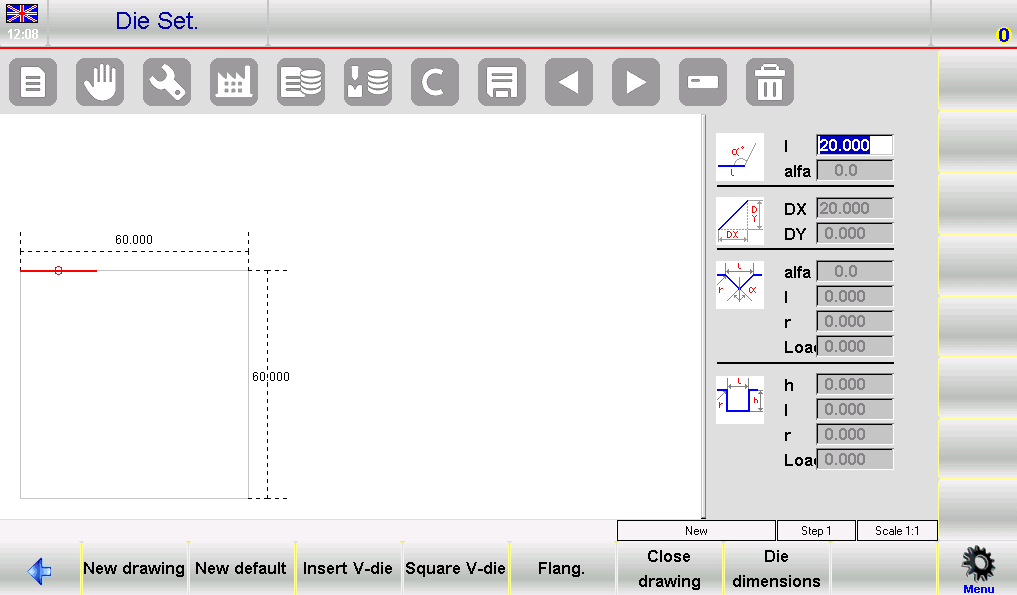
Интерфейс ESA S640 состоит из нескольких окон, которые упрощают процесс вытяжки кристалла:
- Левое окноЭто главное окно для рисования, где создаётся визуальное представление игральной кости.
- Четыре окна справаЭти окна используются для ввода данных и соответствуют следующим элементам:
- Полярные чертежные данные
- Данные декартового чертежа
- Чертежные данные V-образного штампа
- Данные чертежа квадратного штампа
Условные обозначения на чертежах
При выполнении настройки штампов ESA S640 важно соблюдать определенные условные обозначения на чертежах для обеспечения точности:
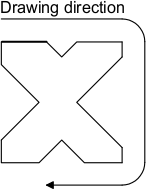
- НаправлениеМатрица должна извлекаться по часовой стрелке, при этом задние упоры должны располагаться с правой стороны.
- Ссылка на строкуОтмеченная линия представляет собой предлагаемую линию на чертеже, которая служит ориентиром для обеспечения единообразия.
Как проводить чертеж
Для точного извлечения игральной кости выполните следующие шаги:
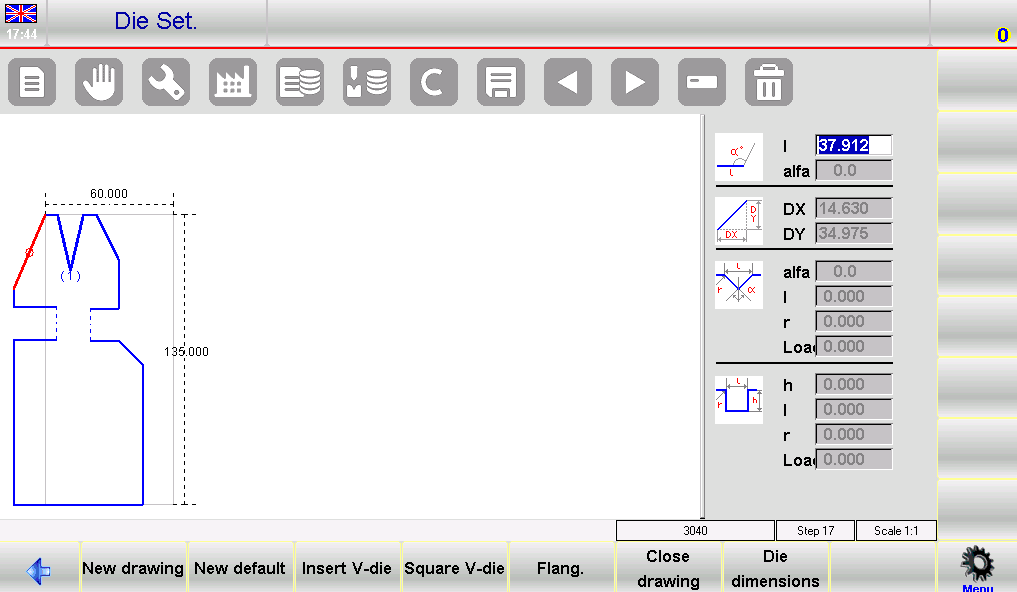
- Введите исходные данныеНачните с окна данных для построения полярной диаграммы, введя начальную длину. l1 коснувшись поля и подтвердив это с помощью [Ok]. Перейдите к полю угла (α) и введите необходимый угол относительно следующего раздела.
- Определите первую V-образную матрицу.:
- Нажмите [Вставьте V-образный штамп]. чтобы переключиться в окно ввода данных V-die.
- Введите угол V-образной матрицы (угол aC1) и подтвердите с помощью [Ok].
- Введите ширину "“л”V-матрицы и подтвердить».
- Введите радиус R и нагрузку V-образной матрицы, подтверждая каждое значение с помощью... [Ok].
- После завершения процесса будет произведена вытяжка V-образной матрицы, и система перейдет к следующему участку заданной длины.
- Продолжение разделовПовторите процесс для каждого участка матрицы, вводя длины (например):. л2, л3) и соответствующие углы, где это применимо. При необходимости используйте процедуру ввода данных с V-образного штампа.
- Исправление записейЕсли допущены ошибки, записи можно исправить с помощью интерфейса. Перемещайтесь между различными точками данных и изменяйте значения, перемещаясь между полями длины и угла с помощью соответствующих кнопок.
- Ввод квадратного V-образного штампаДля ввода данных в квадратную V-образную матрицу:
- Чтобы открыть окно ввода данных для квадратной V-образной матрицы, нажмите... [Квадратная V-образная матрица] при входе под углом.
- Введите глубину“час”" , ширина "“л”радиус“р”и загрузку V-образной матрицы, подтверждая каждый шаг.
- Схема будет обновлена с учетом новых данных.
- Расширенные настройкиДля голландской гибки или пневматических штампов следуйте указанным в интерфейсе процедурам ввода, которые включают в себя установку конкретных параметров длины и угла для определения специализированных операций штамповки.
Сохранение и завершение чертежа
После завершения настройки кристаллов ESA S640 сохраните чертеж, нажав кнопку «Сохранить», введя описательное имя для кристалла и подтвердив сохранение. [Ok]. Убедитесь, что имя уникально, используя буквенно-цифровые комбинации, распространенные в вашем каталоге штампов, для облегчения идентификации.
Шаг 3: Использование предварительно установленных штампов
Использование предварительно установленных штампов для стандартных операций
Система ESA S640 оснащена библиотекой предварительно заданных штампов, предлагая быстрое и надежное решение для стандартных задач гибки. Эти предварительно изготовленные штампы сопровождаются рядом параметров, определяющих их форму, что упрощает их внедрение в производственные процессы.
Изменение предварительно заданных значений параметров кристалла
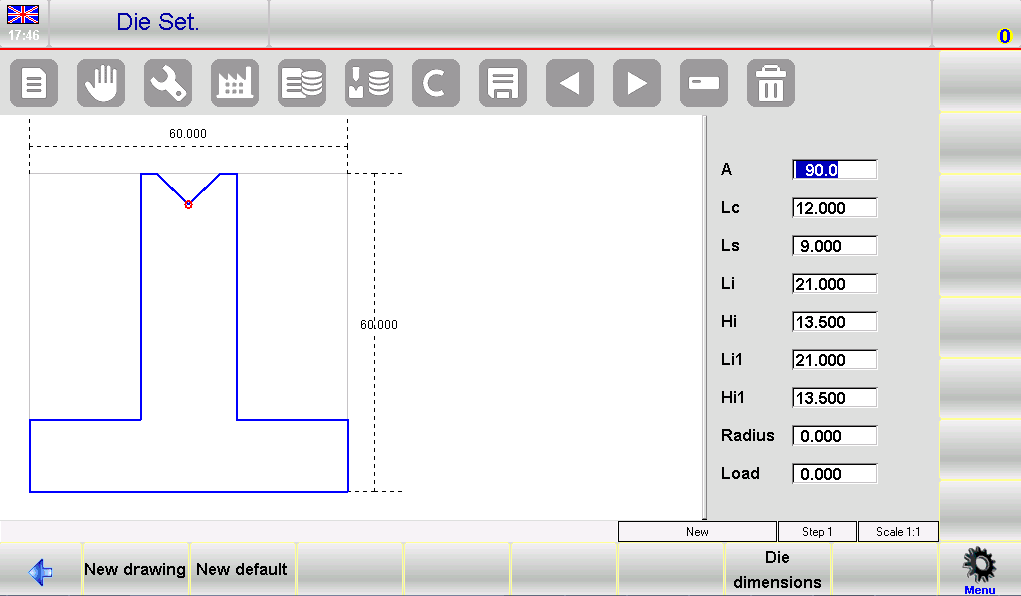
При необходимости внесения незначительных корректировок система позволяет изменять любые предварительно заданные значения параметров матрицы. Изменив эти значения и нажав кнопку, вы сможете это сделать. [Ok], В этом случае ESA S640 автоматически перерисует чертеж кристалла, чтобы отразить эти изменения, обеспечивая соответствие вашей конфигурации конкретным требованиям задачи.
Сохранение пользовательских настроек
После того как вы настроили предварительно заданный штамп в соответствии со своими потребностями, важно сохранить эту конфигурацию для дальнейшего использования. Для этого нажмите кнопку «Сохранить», чтобы сохранить чертеж во внутренней памяти. Появится окно с запросом на ввод названия штампа. Просто коснитесь поля, введите название и подтвердите, выбрав соответствующий пункт. [Ok] кнопка.
Часто задаваемые вопросы (FAQ)
Как я могу убедиться в правильной центровке кристаллов моего ESA S640?
Правильное выравнивание штампов можно обеспечить с помощью инструментов выравнивания, входящих в состав системы ESA S640. Следуйте инструкциям на экране для внесения точных корректировок, обеспечивая оптимальное выравнивание перед началом производства.
Как часто следует обновлять настройки микросхем ESA S640?
Рекомендуется проверять и обновлять настройки параметров ESA S640 Dies при каждом изменении производственных требований или через значительный период времени, например, каждые шесть месяцев, чтобы убедиться, что вы используете наиболее эффективные и актуальные параметры.
Заключение
Вкратце, освоение настройки штампов ESA S640 включает в себя эффективное сохранение конфигураций, присвоение штампам описательных названий и подтверждение настроек для дальнейшего использования. Эти ключевые шаги гарантируют эффективную и стабильную работу вашего листогибочного пресса, что способствует повышению точности ваших металлообрабатывающих проектов.
Для достижения наилучших результатов включите эти методы в ваши регулярные процедуры технического обслуживания, чтобы минимизировать время простоя и максимизировать эффективность производства. Если у вас возникнут вопросы или потребуется более подробная поддержка, пожалуйста, не стесняйтесь обращаться к нашей команде. Кроме того, вы можете ознакомиться с нашей другой документацией для получения дополнительной информации и рекомендаций по использованию вашего оборудования в полной мере.


