


Die Navigation auf der Seite ’ESA S640 Summary Bends“ mag auf den ersten Blick kompliziert erscheinen, ist aber einfacher als gedacht. Wenn Sie nach einer verständlichen Anleitung zu „ESA S640 Summary Bends“ gesucht haben, sind Sie hier genau richtig. Egal, ob Sie ein erfahrener Profi oder ein Neuling im Umgang mit dem ESA S640-System sind – ich führe Sie durch die wichtigsten Funktionen dieser Seite. Ziel dieser Anleitung ist es, den Prozess von „ESA S640 Summary Bends“ zu entmystifizieren und Ihnen zu helfen, die Funktionen effizient für Ihre Metallbearbeitungsprojekte zu nutzen. Am Ende dieses Artikels werden Sie genau wissen, wie Sie Ihren Workflow mithilfe der umfassenden Übersichtsseite des ESA S640 optimieren können. Lassen Sie uns gemeinsam herausfinden, wie Sie dieses leistungsstarke Werkzeug optimal nutzen.
Verständnis der ESA S640 Summary Bends Interface
Was ist die ESA S640 Zusammenfassungsseite für Biegungen?
Die Seite „ESA S640 – Übersicht der Biegungen“ ist eine umfassende Benutzeroberfläche, mit der Anwender alle Biegungen des aktuellen Programms gleichzeitig anzeigen und bearbeiten können. Die Seite wird tabellarisch dargestellt und organisiert die Daten so, dass jede Spalte einer Biegung und jede Zeile spezifischen Datenpunkten für diese Biegungen entspricht.
Zugriff auf die ESA S640-Übersichtsseite für Biegungen
Schritt 1: Navigation von der Editorseite
Um die Seite „ESA S640 Zusammenfassung Biegungen“ aufzurufen, beginnen Sie auf der Editorseite. Drücken Sie die entsprechende Schaltfläche, um das Menü zu öffnen, und wählen Sie den Eintrag mit der Bezeichnung „Biegungen“ aus. 10>> Zusammenfassung Biegung Durch Verwendung der Bildlaufleiste wird die Übersichtsseite geöffnet, sodass sie leicht zugänglich ist und Änderungen vorgenommen werden können.

Schritt 2: Identifizierung wichtiger Informationen
Die Seite enthält folgende wichtige Informationen:
- Die Überschrift jeder Spalte enthält die fortlaufende Nummer der Kurve innerhalb des Programms.
- Die erste Spalte links beschreibt die Werte, die jeder Zeile zugeordnet sind.
- Der aktuell ausgewählte Wert ist gelb hinterlegt, sodass Sie Ihren Fokusbereich schnell wiederfinden.
- Zur schnelleren Orientierung werden der Name des ausgewählten Programms und die aus der Gesamtzahl der Biegungen im aktuellen Abschnitt ausgewählte Biegung angezeigt.
- Angaben zum aktuellen Abschnitt im Vergleich zur Gesamtzahl der Abschnitte im Programm.
Zur effizienten Navigation können Sie auch verschiedene Funktionstasten nutzen:
- Verwenden Sie die [Neues Programm] Funktionstaste zum Erstellen eines neuen Programms.
- Verwenden Sie die [Nächste Seite] Und [Vorherige Seite] Funktionstasten zur Navigation durch mehrere Datenseiten.
- Verwenden Sie die [Abschnitt ändern] Funktionstaste, um Ihre aktuelle Auswahl zur ersten Kurve des nächsten Abschnitts zu verschieben.
Diese Anordnung wurde bewusst so gestaltet, dass Sie verschiedene Kurven schnell erkennen und zwischen ihnen navigieren können, was eine größere Benutzerfreundlichkeit und gesteigerte Produktivität gewährleistet.
Nutzung der ESA S640 Summary Biegungsfunktionalität
Wie man Auswahlen innerhalb des Programms ändert
Um die Auswahl von einer Biegung zur nächsten zu verschieben, drücken Sie einfach die Pfeiltasten links und rechts. Befindet sich die Auswahl an der letzten Biegung und Sie drücken die Pfeiltaste erneut, wird automatisch eine neue Biegung hinzugefügt, wodurch eine nahtlose Programmerweiterung ermöglicht wird.
Werte auf der Seite „ESA S640 – Zusammenfassung Biegungen“ ändern
Um einen Wert zu ändern, navigieren Sie durch Antippen der gewünschten Zelle. Geben Sie den neuen Wert über die Bildschirmtastatur ein und bestätigen Sie mit “OK”. Die Auswahl springt automatisch zum nächsten Feld, was die Bearbeitung vereinfacht.
Programme erstellen und verwalten
Wie man ein neues Programm erstellt
Um ein neues numerisches Programm auf der Seite „ESA S640 Summary Biegungen“ zu erstellen, drücken Sie zunächst die entsprechende Taste. [Neues Programm] Schlüssel.
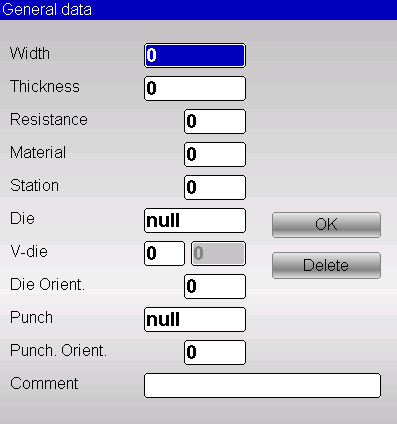
Dadurch öffnet sich ein Fenster, in dem Sie zur Eingabe wichtiger allgemeiner Programmdaten aufgefordert werden. Führen Sie für jede erforderliche Eingabe die folgenden Schritte aus:
- Geben Sie den Breite des zu biegenden Metallblechs durch Berühren des entsprechenden Feldes und Auswählen [OK].
- Geben Sie den Dicke Das Metallblech wird auf die gleiche Weise bearbeitet, um eine genaue Dateneingabe zu gewährleisten.
- Geben Sie den Widerstand des zu biegenden Materials. Nach dem Eingeben wird die Material Die Eigenschaften werden automatisch auf Basis dieses Widerstands berechnet.
- Wählen Sie die sterben Aus der Liste durch Berühren des Feldes und Drücken der Taste [OK]. Stellen Sie sicher, dass der Würfel bereits gezogen wurde.
- Geben Sie den V-Matrize Die Auswahl erfolgt anhand der gewählten Biegeform. Verfügt die Biegeform über mehrere V-Formen, geben Sie die zu verwendende Form an; ist nur eine Form vorhanden, geben Sie einfach 1 ein.
- Wählen Sie das Symbol Stempel aus der Liste auswählen, erneut prüfen, ob es bereits gezogen wurde, und durch Drücken bestätigen. [OK].
- Füge ein Kommentar Falls gewünscht, für zusätzlichen Kontext oder Anmerkungen zum Programm.
- Wählen Sie die [OK] Zum Bestätigen und Fortfahren auf diese Schaltfläche klicken.
Geben Sie schließlich “X1-Position" Und "Alfa Y1”Die Daten werden durch Antippen der Felder eingegeben. Diese Eingaben berechnen automatisch alle anderen biegebezogenen Daten und vereinfachen so den Programmierprozess.
Speichern und Benennen Ihres Programms
Nach der Dateneingabe speichern Sie Ihr Programm durch Drücken der entsprechenden Schaltfläche. Es erscheint eine Aufforderung zur Eingabe des Programmnamens. Geben Sie den Namen ein und wählen Sie die gewünschte Option aus. [OK] Klicken Sie auf die Schaltfläche und schließen Sie den Erstellungsprozess ab. Dadurch wird sichergestellt, dass alle eingegebenen Daten für späteres Nachschlagen korrekt gespeichert werden.
Verbesserung von Navigation und Effizienz
Verwenden Sie Tasten wie [Nächste Seite], [Vorherige Seite], Und [Abschnitt ändern] Um große Datenmengen effizient zu durchsuchen, sind diese Tools unerlässlich für Benutzer, die mehrere Bereiche oder Programme verwalten. Sie gewährleisten einen schnellen Zugriff auf die richtigen Informationen ohne unnötiges Navigieren.
Ist diese Option aktiviert, ermöglichen Standarddaten die automatische Erstellung von Biegungen mit vorausgefüllten Daten und beschleunigen so den Einrichtungsprozess. Diese Funktion ist besonders nützlich für Anwender mit wiederkehrenden Aufgaben, da sie den Zeitaufwand für die Dateneingabe reduziert und die Gesamtproduktivität auf der Seite „ESA S640 Übersicht Biegungen“ steigert.
Häufig gestellte Fragen (FAQ)
Welche Informationen liefert die Seite „ESA S640 Summary Bends“?
Die Seite „ESA S640 Übersicht Biegungen“ bietet detaillierte Informationen zu jedem Biegevorgang, einschließlich Biegewinkel, Materialspezifikationen und Werkzeuganforderungen. Diese Daten helfen Ihnen, Ihre Biegeprozesse effizient zu überprüfen und zu optimieren.
Kann ich die Einstellungen auf der Seite „ESA S640 Summary Biegungen“ anpassen?
Ja, Sie können verschiedene Einstellungen auf der Seite „ESA S640 – Zusammenfassung der Biegungen“ an Ihre spezifischen betrieblichen Anforderungen anpassen. Passen Sie Parameter wie Biegefolge, Werkzeugeinstellungen und Materialstärke an Ihre Projektanforderungen an.
Was soll ich tun, wenn auf der Seite „ESA S640 Summary Bends“ Fehler auftreten?
Sollten auf der Seite „ESA S640 – Zusammenfassung der Biegungen“ Fehler auftreten, prüfen Sie zunächst, ob Software-Updates verfügbar sind und ob alle Systemparameter korrekt konfiguriert sind. Falls die Probleme weiterhin bestehen, empfiehlt es sich, das Benutzerhandbuch des Geräts zu konsultieren oder den Support zu kontaktieren.
Abschluss
Zusammenfassend lässt sich sagen, dass die Navigation auf der Seite „ESA S640 Summary Bends“ das Verständnis der wichtigsten Funktionen und Merkmale des Systems voraussetzt. Zunächst ist es für eine effiziente Nutzung unerlässlich, sich mit der Benutzeroberfläche und ihren Optionen vertraut zu machen. Anschließend sind die Nutzung der Selbstlernfunktionen und die manuelle Anpassung der Einstellungen wichtige Schritte, um in verschiedenen Biegesituationen präzise Ergebnisse zu erzielen. Schließlich gewährleistet die regelmäßige Wartung und Aktualisierung des Systems eine gleichbleibende Leistung und Genauigkeit. Durch die Beherrschung dieser Schritte können Sie Ihren Arbeitsablauf optimieren und die Möglichkeiten des ESA S640-Systems voll ausschöpfen.
Für weitere Unterstützung Bei Fragen oder Unklarheiten wenden Sie sich bitte an unser Team, um detaillierte Unterstützung zu erhalten. Darüber hinaus empfehlen wir Ihnen, weitere Dokumentationen auf unserer Website zu konsultieren, um mehr über die Optimierung der Leistung Ihres Geräts zu erfahren.


