


Naviguer sur la page ’ Résumé des pliages » de l'ESA S640 peut sembler complexe au premier abord, mais c'est plus simple qu'il n'y paraît. Si vous recherchez un guide clair et concis pour comprendre cette page, vous êtes au bon endroit. Que vous soyez un professionnel aguerri ou un utilisateur novice de l'ESA S640, je vous présenterai les points essentiels de cette page. L'objectif principal de ce guide est de démystifier le processus de l'ESA S640 et de vous aider à utiliser efficacement ses fonctionnalités pour vos projets de travail des métaux. À la fin de cet article, vous comprendrez parfaitement comment optimiser votre flux de travail grâce à la page de résumé complète de l'ESA S640. Découvrons ensemble comment tirer le meilleur parti de cet outil performant.
Comprendre l'interface des coudes du résumé ESA S640
Qu'est-ce que la page récapitulative des coudes ESA S640 ?
La page « Résumé des courbes » de l’ESA S640 est une interface complète permettant de visualiser et de modifier simultanément toutes les courbes du programme en cours. Présentée sous forme de tableau, cette page organise les données de manière à ce que chaque colonne corresponde à une courbe et chaque ligne représente des points de données spécifiques à ces courbes.
Accès à la page récapitulative des coudes ESA S640
Étape 1 : Navigation depuis la page de l’éditeur
Pour accéder à la page Résumé des courbes ESA S640, commencez par la page Éditeur. Appuyez sur le bouton approprié pour ouvrir le menu et sélectionnez l'élément intitulé 10>> Résumé Bend Utilisez la barre de défilement. Cette action ouvrira la page de résumé, la rendant ainsi facilement accessible pour consultation et modifications.

Étape 2 : Identification des informations clés
Cette page contient les informations clés suivantes :
- L'en-tête de chaque colonne contient le numéro progressif du virage au sein du programme.
- La première colonne à gauche décrit les valeurs associées à chaque ligne.
- La valeur actuellement sélectionnée est mise en évidence par un fond jaune, ce qui vous permet de localiser rapidement votre zone d'intérêt.
- Pour une consultation plus rapide, le nom du programme sélectionné et le coude choisi parmi le nombre total de coudes de la section actuelle sont indiqués.
- Indications de la section actuelle par rapport au nombre total de sections du programme.
Vous pouvez également utiliser différentes touches de fonction pour une navigation efficace :
- Utilisez le [Nouveau programme] Touche de fonction pour créer un nouveau programme.
- Utilisez le [Page suivante] et [Page précédente] Touches de fonction pour naviguer entre plusieurs pages de données.
- Utilisez le [Changer de section] Touche de fonction pour déplacer votre sélection actuelle vers le premier coude de la section suivante.
Cette configuration est conçue intentionnellement pour vous aider à identifier et à naviguer rapidement entre les différents virages, garantissant ainsi une plus grande facilité d'utilisation et une productivité accrue.
Utilisation de la fonctionnalité de courbure récapitulative ESA S640
Comment modifier les sélections au sein du programme
Pour déplacer la sélection d'un coude à l'autre, appuyez simplement sur les touches fléchées gauche et droite. Si la sélection se trouve sur le dernier coude et que vous appuyez à nouveau sur la touche fléchée, un nouveau coude sera automatiquement ajouté, permettant ainsi une extension de programme fluide.
Modification des valeurs dans la page de résumé des coudes ESA S640
Pour modifier une valeur, sélectionnez la cellule souhaitée en la touchant du doigt. Saisissez la nouvelle valeur à l'aide du clavier virtuel et confirmez en sélectionnant “ OK ”. La sélection passera automatiquement au champ suivant, simplifiant ainsi la modification.
Création et gestion de programmes
Comment créer un nouveau programme
Pour créer un nouveau programme numérique à partir de la page Résumé des courbes ESA S640, commencez par appuyer sur [Nouveau programme] clé.
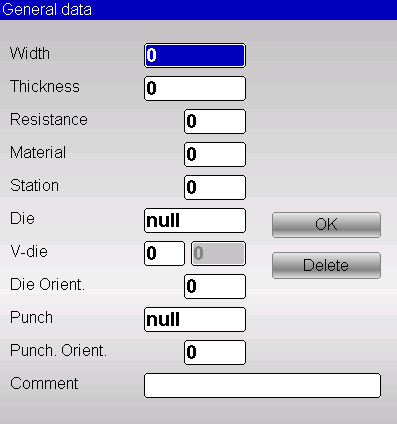
Cette action ouvrira une fenêtre vous invitant à saisir les données générales essentielles du programme. Suivez ces étapes pour chaque champ obligatoire :
- Entrez le largeur de la tôle à plier en touchant le champ correspondant et en sélectionnant [D'accord].
- Entrez le épaisseur de la tôle de la même manière, garantissant ainsi une saisie de données précise.
- Saisissez le résistance du matériau à plier. Une fois entré, le matériel Les propriétés seront automatiquement calculées en fonction de cette résistance.
- Sélectionnez le mourir à partir de la liste en touchant le champ et en appuyant sur [D'accord]. Assurez-vous que le dé a déjà été tiré.
- Entrez le matrice en V associée à la matrice choisie pour le pliage. Si la matrice comporte plusieurs matrices en V, précisez celle à utiliser ; si une seule est disponible, saisissez simplement 1.
- Choisissez le punch à partir de la liste, en vérifiant à nouveau qu'il a déjà été tiré au sort, et confirmez en appuyant sur [D'accord].
- Ajouter un commentaire si vous souhaitez obtenir des informations ou des notes supplémentaires sur le programme.
- Sélectionnez le [D'accord] bouton pour confirmer et continuer.
Enfin, entrez le “Position X1" et "Alfa Y1”Vous pouvez saisir des données en touchant les champs. Ces données calculeront automatiquement toutes les autres données relatives à la courbure, simplifiant ainsi le processus de programmation.
Sauvegarde et dénomination de votre programme
Après la saisie des données, enregistrez votre programme en appuyant sur le bouton prévu à cet effet. Une invite s'affichera pour vous demander de saisir le nom du programme. Saisissez le nom, sélectionnez… [D'accord] Cliquez sur le bouton et terminez le processus de création. Cela garantit que toutes les données saisies sont enregistrées avec précision pour consultation ultérieure.
Amélioration de la navigation et de l'efficacité
Utilisez des touches comme [Page suivante], [Page précédente], et [Changer de section] Ces outils permettent de naviguer efficacement dans de vastes ensembles de données. Ils sont essentiels pour les utilisateurs gérant plusieurs sections ou programmes, garantissant un accès rapide à l'information pertinente sans navigation inutile.
Si cette option est activée, les données par défaut permettent la création automatique de courbes à partir de données pré-saisies, ce qui accélère la configuration. Cette fonctionnalité est particulièrement utile pour les utilisateurs effectuant des tâches répétitives, car elle réduit le temps de saisie des données et améliore la productivité globale sur la page « Courbes récapitulatives » de l’ESA S640.
Foire aux questions (FAQ)
Quelles informations la page récapitulative des coudes de l'ESA S640 fournit-elle ?
La page récapitulative des pliages de la norme ESA S640 fournit des informations détaillées sur chaque opération de pliage, notamment les angles de pliage, les spécifications des matériaux et les exigences en matière d'outillage. Ces données vous aident à analyser et à optimiser efficacement vos processus de pliage.
Puis-je personnaliser les paramètres de la page « Résumé des courbures » de l’ESA S640 ?
Oui, vous pouvez personnaliser différents paramètres sur la page « Résumé des pliages » de l’ESA S640 afin de les adapter à vos besoins opérationnels spécifiques. Ajustez des paramètres tels que la séquence de pliage, les réglages d’outillage et l’épaisseur du matériau pour répondre aux exigences de votre projet.
Que dois-je faire si je rencontre des erreurs sur la page de résumé des coudes ESA S640 ?
Si vous rencontrez des erreurs sur la page « Résumé des courbures » de l'ESA S640, commencez par vérifier les mises à jour logicielles et assurez-vous que tous les paramètres système sont correctement configurés. Si le problème persiste, il est recommandé de consulter le manuel d'utilisation de la machine ou de contacter l'assistance technique.
Conclusion
En conclusion, la navigation sur la page « Résumé des pliages » de l'ESA S640 nécessite la compréhension des fonctions et caractéristiques clés du système. Tout d'abord, il est essentiel de se familiariser avec l'interface et ses options pour une utilisation optimale. Ensuite, l'utilisation des fonctions d'auto-apprentissage et le réglage manuel des paramètres sont des étapes importantes pour obtenir une précision optimale dans diverses situations de pliage. Enfin, la maintenance et la mise à jour régulières du système garantissent des performances et une précision constantes. En maîtrisant ces étapes, vous pouvez optimiser votre flux de travail et exploiter pleinement les capacités du système ESA S640.
Pour assistance supplémentaire Pour toute question ou demande d'information, nous vous invitons à contacter notre équipe pour obtenir une assistance détaillée. Par ailleurs, n'hésitez pas à consulter les autres documents disponibles sur notre site pour optimiser les performances de votre machine.


