


Jeśli chcesz efektywnie zarządzać swoimi operacjami i usprawniać je, integracja bazy danych ESA S640 to rozwiązanie, którego potrzebujesz. Ta zaawansowana funkcja umożliwia płynną organizację i pobieranie kluczowych danych produkcyjnych, usprawniając cały proces. W tym artykule przeprowadzę Cię przez proces konfiguracji integracji bazy danych ESA S640, zapewniając szybkie wykorzystanie jej zalet. Niezależnie od tego, czy dopiero zaczynasz korzystać z systemu, czy chcesz zoptymalizować obecną konfigurację, ten prosty przewodnik przedstawi Ci kluczowe kroki niezbędne do integracji i efektywnego wykorzystania bazy danych. Po jego zakończeniu zdobędziesz wiedzę niezbędną do usprawnienia procesów produkcyjnych.
Krok 1: Zrozumienie opcji bazy danych
Integracja bazy danych ESA S640 umożliwia zarządzanie wieloma bazami danych, ale tylko jedna może być aktywna w danym momencie. Początkowo baza danych nie ma predefiniowanej struktury, co pozwala na jej personalizację poprzez wybór różnych pól. Pola te zawierają wartości krytyczne, takie jak kąt gięcia i grubość blachy, z których każda jest powiązana z konkretnymi korektami wprowadzanymi podczas operacji.
Krok 2: Konfigurowanie struktury bazy danych
Aby zmaksymalizować integrację bazy danych ESA S640, zacznij od skonfigurowania struktury bazy danych. Zacznij od wybrania różnych pól, takich jak kąty gięcia i szerokości blachy, wraz z wartościami korekcji. Pamiętaj, że po skonfigurowaniu ta konfiguracja jest trwała.
Rozróżniaj pola kluczowe, które jednoznacznie identyfikują i porządkują rekordy, oraz pola korekcyjne, przeznaczone do przechowywania wartości korekt. Skonfiguruj właściwości pól kluczowych, takie jak sortowanie, aby zarządzać kolejnością pól i włączyć interpolację w celu dokładnego pobierania danych, ustawiając zakres interpolacji w celu zdefiniowania dopuszczalnych różnic między wartościami.
W tym dokumencie przedstawiono przykład bazy danych o nazwie FERO.
Struktura bazy danych FERO składa się z 6 pól, 4 klawiaturai 2 wartości korekcyjne:
– (*)Kąt zgięcia
– (*)Szerokość blachy
– (*)Grubość blachy
– (*)Narzędzia
– Korekta wartości Y
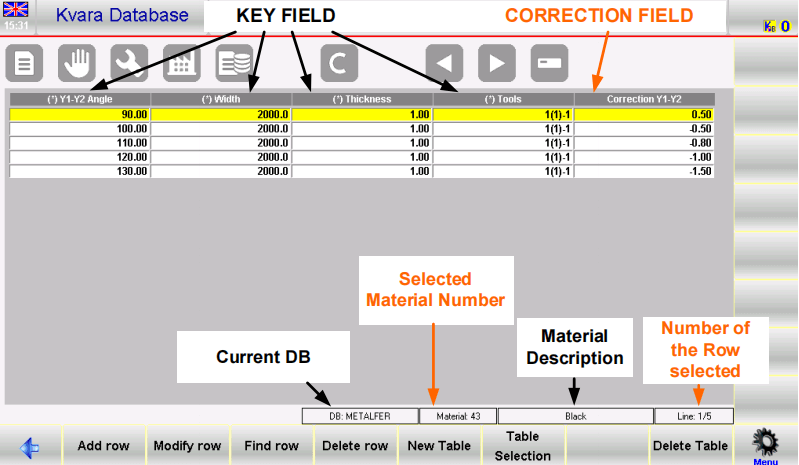
Gwiazdki (*) oznaczają klawisz pola, pozostałe pola reprezentują poprawki nabyty.
Korzystanie z Kwara Baza danych wydajnie
Aby aktywować integrację bazy danych ESA S640, należy uzyskać dostęp do KOREKTY strona i naciśnij [Włącz KvaraDB] klucz. Po włączeniu możesz zbierać poprawki z REDAKTOR, AUTOMATYCZNY, I PÓŁAUTOMATYCZNY stron.
Nawigacja w bazie danych Kvara
Aby uzyskać dostęp do strony “Baza danych Kvara”, należy wejść na stronę Korekty i wybrać [Baza danych Kvara]. Ta strona wyświetla tabele specyficzne dla materiałów używane w bieżącym programie. Jeśli tabela specyficzna dla programu jest niedostępna, wyświetlana jest pierwsza tabela w bazie danych.
Zrozumienie struktury bazy danych
Baza danych Kvara jest zorganizowana w tabele z kluczowymi polami, takimi jak kąt gięcia, szerokość i grubość arkusza oraz użyty sprzęt. Każdy wpis (“B(1)-1”) zawiera szczegółowe informacje o matrycy, numerze matrycy V-kształtnej i stemplu. Ta uporządkowana struktura umożliwia precyzyjne wprowadzanie korekt, usprawniając integrację bazy danych ESA S640, zapewniając wydajną i zautomatyzowaną pracę.
Praca w tabeli bazy danych
Efektywne zarządzanie integracją bazy danych ESA S640 wymaga znajomości operacji tabelarycznych. Ten przewodnik upraszcza kluczowe działania niezbędne do efektywnego zarządzania bazą danych.
- Wybieranie i nawigowanie po rekordach
Aby wybrać konkretny rekord, dotknij bezpośrednio żądanego wpisu w tabeli. Łatwo nawiguj między tabelami za pomocą przycisków strzałek, aby płynnie uzyskać dostęp do różnych zestawów danych.
2. Modyfikowanie i usuwanie wpisów
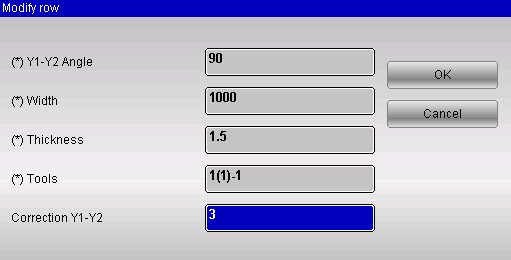
Użyj [Modyfikuj wiersz] Funkcja aktualizacji danych, która otwiera okno do wprowadzania nowych poprawek. Aby usunąć wpis, wybierz [Usuń wiersz] i potwierdź. Dzięki tym działaniom Twoja baza danych będzie aktualna i poprawna.
3. Dodawanie nowych danych
Aby dodać wpisy, użyj [Dodaj wiersz] Funkcja ta zapewnia rozbudowę bazy danych zgodnie z Twoimi potrzebami operacyjnymi.
4. Wybór i właściwości tabeli
Wybierz tabele za pomocą [Wybór tabeli] funkcję poprzez dotknięcie wybranego materiału i naciśnięcie [OK]. Modyfikuj właściwości tabeli, takie jak indeksy aranżacji, za pomocą [Właściwości tabeli materiałów] aby uporządkować priorytety danych.

5. Zmiana nazw i zapisywanie tabel
Zmień nazwy tabel za pomocą [Zmień nazwę tabeli] funkcja dla lepszej organizacji. Użyj [Zapisz tabelę jako…] aby zapisać tabele z nową nazwą i kodem numerycznym, dzięki czemu Twoja baza danych pozostanie uporządkowana.

Zaawansowane operacje baz danych
- Tworzenie i strukturyzacja nowej bazy danych
Otwórz menu systemowe, aby utworzyć nową bazę danych w systemie ESA S640. Nadaj jej nazwę i wybierz klucze oraz poprawki do zapisania. Zdefiniuj właściwości, takie jak indeks sortowania dla kolejności wierszy, oraz ustaw interpolację dla wyszukiwań bez dokładnych wartości.

Ten interpolacja zakres jest parametrem używanym do interpolacji i został zilustrowany w poniższym akapicie.

- Wyłącz poprawki:Wyklucz niepotrzebne poprawki z nowych programów w bazie danych.
- Modyfikuj ustawienia bazy danych:Dostosuj ustawienia układu i interpolacji dla wszystkich tabel bazy danych.
- Usuń bazę danych:Usuń bazę danych z listy systemowej.
- Wybór bazy danych: Wybierz bazę danych z listy systemowej do aktywnego użycia.
- Zapisz bieżącą bazę danych:Utwórz kopię zapasową bieżącej bazy danych na urządzeniu USB.
- Zapisz wszystkie bazy danych: Wykonaj kopię zapasową wszystkich baz danych na urządzeniu USB.
- Załaduj całą bazę danych:Prześlij wszystkie bazy danych z urządzenia USB do systemu.
Włączanie trybu samouczenia
Aby zoptymalizować korzystanie z integracji bazy danych ESA S640, włączenie trybu samouczenia jest kluczowym krokiem. Ta funkcja upraszcza proces akwizycji poprawek, zapewniając płynny i efektywny przebieg operacji. Oto jak ją skonfigurować:
- Uzyskaj dostęp do strony z poprawkami: Zacznij od przejścia na stronę „Korekty”. To punkt wyjścia do pracy z ustawieniami bazy danych.
- Włącz KvaraDB: Upewnij się, że integracja bazy danych ESA S640 jest aktywna, naciskając przycisk [WŁĄCZ KVARADB] klawisz funkcyjny. Dzięki temu system może automatycznie wchodzić w interakcję z zapisanymi poprawkami.
- Aktywuj tryb samouczenia: Naciśnij [Włącz samouczenie. KDB] klawisz. Ta akcja spowoduje wyświetlenie ikony w prawym górnym rogu aplikacji, co potwierdzi, że KvaraDB jest teraz w trybie samouczenia.
W trybie samouczenia za każdym razem, gdy podczas wprowadzania zmian w programie wymagana jest korekta, Redaktor Lub KOREKTY Strona, maszyna automatycznie rejestruje te korekty. Eliminuje to powtarzalne zadanie ręcznego wprowadzania każdej korekty do bazy danych, usprawniając proces aktualizacji i zapewniając, że żadne niezbędne wprowadzenie danych nie zostanie pominięte.
W praktyce tryb samouczenia jest nieoceniony, zwłaszcza na początkowych etapach konfiguracji bazy danych, gdy KvaraDB jest jeszcze nowa i wymaga szybkiego gromadzenia danych. Dzięki tej funkcji integracja bazy danych ESA S640 pozwala na efektywne rejestrowanie wszystkich istotnych korekt, zwiększając zarówno dokładność, jak i efektywność operacyjną.
Zarządzanie współczynnikami materiałowymi
Dostosowanie współczynników materiałowych ma kluczowe znaczenie dla precyzji integracji bazy danych ESA S640. Proces ten ma bezpośredni wpływ na obliczenia rozciągania, zwiększając wydajność maszyny.
- Konfigurowanie współczynników materiałowych
Przejdź do strony Tabeli materiałów, aby wprowadzić współczynniki wpływające na obliczenia rozciągania.

Aby wejść na stronę Korekty, naciśnij przycisk.
Naciśnij [Lista materiałów] klucz, Strona wygląda tak, jak pokazano na rysunku:

Wartość domyślna to 1, zgodnie z normą DIN6935. Dostosowanie tych wartości pozwala kontrolować rozciągnięcie: ustaw 2, aby rozciągnąć dwukrotnie, lub 0,5, aby rozciągnąć o połowę. Upewnij się, że współczynniki mieszczą się w zakresie od 0 do 9, z maksymalnie czterema miejscami po przecinku.
2. Wyłączanie obliczeń rozciągania
Aby wyłączyć obliczenia rozciągania, należy ustawić wszystkie współczynniki na 0. Dzięki temu obliczenia segmentów w programach numerycznych będą wykonywane dokładnie bez konieczności dostosowywania rozciągania.
3. Zapisywanie i przesyłanie współczynników
Zapisz ustawienia przyciskiem „Zapisz”. Aby przesłać zapisane współczynniki z urządzenia USB, skorzystaj z funkcji [Wczytaj z dysku]. Dzięki temu Twoje spersonalizowane ustawienia będą spójne i przenośne.
Dzięki efektywnemu zarządzaniu współczynnikami materiałowymi w programie ESA S640 Database Integration możesz zwiększyć precyzję i wydajność, optymalizując działanie swojej maszyny pod kątem określonych materiałów.
Często zadawane pytania (FAQ)
Czym jest integracja bazy danych ESA S640 i dlaczego jest opcjonalna?
Integracja z bazą danych ESA S640 umożliwia użytkownikom przechowywanie i automatyczne wykorzystywanie wartości korekcji w celu zwiększenia dokładności gięcia. Jest ona opcjonalna, co zapewnia elastyczność w zależności od modelu i potrzeb operacyjnych.
Czy mogę wyłączyć pewne poprawki w integracji bazy danych ESA S640?
Tak, system pozwala na wyłączenie określonych korekt. Dzięki temu w nowych programach wykorzystywane są tylko niezbędne dane, co zwiększa wydajność.
Wniosek
Konfigurowanie i zarządzanie ESA S640 Integracja baz danych jest niezbędna do maksymalizacji wydajności i precyzji Twoich operacji. Postępując zgodnie z opisanymi krokami – takimi jak tworzenie nowych baz danych, konfigurowanie ustawień oraz efektywne zapisywanie i ładowanie danych – zapewniasz płynne działanie systemu z automatycznym wprowadzaniem precyzyjnych korekt. Pamiętaj o okresowym przeglądaniu i aktualizowaniu bazy danych, aby utrzymać jej optymalną funkcjonalność.
Chcesz w pełni wykorzystać możliwości swojego systemu ESA S640? Aby uzyskać dalsze wskazówki lub dowiedzieć się więcej o tym, jak ta integracja może spełnić Twoje specyficzne potrzeby, skontaktuj się z naszym zespołem, który udzieli Ci fachowej porady i wsparcia. Zachęcamy również do zapoznania się z powiązanymi dokumentami, aby pogłębić swoją wiedzę na temat możliwości systemu ESA S640.


