


Wenn es um die Optimierung Ihrer Stanzvorgänge geht, ist die korrekte Einrichtung der Stanzwerkzeuge des ESA S875 entscheidend für Präzision und Effizienz. Suchen Sie nach einer umfassenden Anleitung zur Einrichtung der Stanzwerkzeuge? Dann sind Sie hier genau richtig. In diesem Artikel führe ich Sie durch die wichtigsten Schritte zur effektiven Konfiguration Ihres ESA S875-Systems und stelle so eine nahtlose Integration in Ihren Workflow sicher. Mit dieser Anleitung verbessern Sie Ihre Betriebsabläufe und beheben häufige Einrichtungsprobleme mühelos. Ob Sie Einsteiger in der Zerspanung oder erfahrener Profi sind und Ihre Prozesse optimieren möchten – diese Anleitung zur Einrichtung der Stanzwerkzeuge des ESA S875 liefert Ihnen die nötigen Informationen für den Erfolg Ihrer Projekte.
Zugriff auf die Stempelliste
Um effizient mit der ESA S875 Stanzeinrichtung zu arbeiten, rufen Sie zunächst die Stanzliste auf. Dies kann wie folgt erfolgen:
- Durch Drücken der Taste wird entweder die Liste der Stempel angezeigt.

- Wenn die Werkzeugliste erscheint, drücken Sie die Taste erneut, um zu den Stempeln zu wechseln.
Bei Stempelungen erscheint folgendes Fenster:
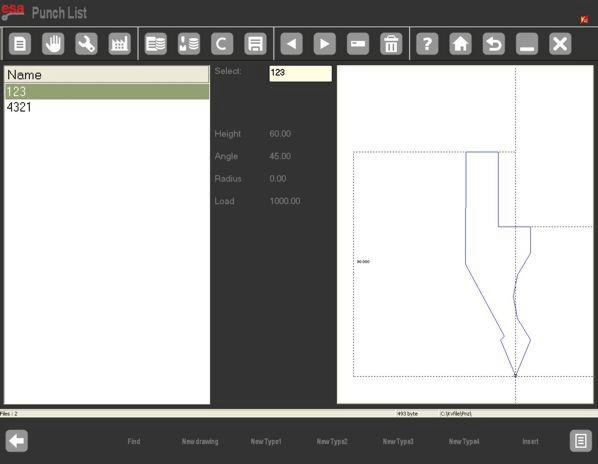
Hauptmerkmale:
- Im linken Fenster wird die Liste der Stempelungen angezeigt.
- Zentrale Boxen liefern Daten über den ausgewählten Stempel.
- Im rechten Fenster wird eine Vorschau des Schlagvorgangs angezeigt.
So zeigen Sie die Vorschau an
Die Auswahl des richtigen Werkzeugs ist entscheidend. Die Vorschaufunktion, die in der Regel standardmäßig aktiviert ist, stellt den Stanzvorgang visuell dar.
- Drücken Sie die Taste, um zum Menü zu gelangen.

- Wählen Sie die [Vorschau] Option zum Ein- und Ausschalten der Vorschaufunktion.
Notiz: Die Vorschau erleichtert die Identifizierung der Werkzeuge. Bei Bedarf kann sie deaktiviert und später wieder aktiviert werden.
Stempel verwalten: Kopieren, Umbenennen und Löschen
Wie man einen Stempel kopiert
Das Duplizieren eines vorhandenen Stempels mit einem neuen Namen kann für Modifikationen von Vorteil sein. So geht's:
- Navigieren Sie zu dem zu kopierenden Stempel.
- Drücken Sie die Taste, um das Menü aufzurufen, und wählen Sie aus [Kopie].
- Geben Sie den Namen des neuen Werkzeugs ein und bestätigen Sie durch Drücken der Taste. [EINGEBEN].
Wie man einen Schlag umbenennt
Umbenennungsschritte:
- Wechseln Sie zum Zielwerkzeug.
- Öffnen Sie das Menü und wählen Sie [Umbenennen].
- Geben Sie den Namen des neuen Werkzeugs ein und bestätigen Sie mit [EINGEBEN].
Wie man einen Schlag löscht
Durch das Entfernen nicht benötigter Stanzen kann Ihre Einrichtung optimiert werden:
- Wählen Sie den Stempel aus, den Sie entfernen möchten.
- Drücken Sie die Taste und schlagen Sie [EINGEBEN] um den Schlag auszulöschen.
Speicher- und Löschwerkzeuge auf USB
Alle Tools auf USB-Stick speichern
Ermöglicht das Speichern aller Tools auf einem USB-Stick, um sie anschließend auf einen anderen numerischen Controller zu übertragen (nützlich, wenn Sicherungskopien erstellt werden müssen). Gehen Sie wie folgt vor:
- Stecken Sie ein USB-Gerät in den Anschluss.
- Öffnen Sie das Menü und wählen Sie [Werkzeuge speichern].
Alle Werkzeuge löschen
Bei einer Neuinstallation oder Fehlerbehebung müssen Sie möglicherweise alle Tools löschen. Öffnen Sie das Menü und wählen Sie … [Werkzeuge löschen]und drücken Sie [EINGEBEN] Die Liste wird nach Bestätigung des Vorgangs gelöscht.
Werkzeugliste auf USB und Speichern auf NC
Liste der Anzeigewerkzeuge auf dem USB-Gerät
Um Werkzeuge auf einem USB-Gerät anzuzeigen, stecken Sie dieses in den Anschluss. Die Liste der Stempel und Matrizen wird angezeigt, sodass Sie diese direkt vom USB-Gerät aus verwalten können.
Wie man alle Werkzeuge von USB auf NC speichert
Um Werkzeuge von USB auf den numerischen Controller zu übertragen, befolgen Sie die vorherigen Schritte zum Einführen und wählen Sie dann aus. [Werkzeuge speichern], um sicherzustellen, dass alle Informationen korrekt im System aktualisiert werden.
Hinzufügen und Zeichnen neuer Stempel
So geben Sie einen neuen Stempel ein
Um neue Stempel hinzuzufügen, befolgen Sie diese Schritte:
- Die Liste der Stempel anzeigen.
- Den Schlag ausführen mit [Neue Zeichnung] oder wählen Sie einen voreingestellten Typ.
- Bitte geben Sie die korrekten Abmessungen ein und speichern Sie die Datei.
Schläge zum Ziehen
Bei komplexen Stanzmustern verwenden Sie die Zeichenmaske gegen den Uhrzeigersinn. Geben Sie für jeden Abschnitt die genauen Maße und Winkel ein und nutzen Sie bei Bedarf grafische Hilfsmittel. Speichern Sie die fertige Zeichnung unter einem passenden Namen.
Voreingestellte Stempel und deren Verwendung
Voreingestellte Stanzvorlagen vereinfachen Arbeitsabläufe, da nur geringfügige Änderungen nötig sind, anstatt von Grund auf neu zu beginnen. Passen Sie die Maße an und speichern Sie Ihre Änderungen, um sie in verschiedenen Projekten effizient wiederzuverwenden.
Mit dem ESA S875 Stanzwerkzeug-Einrichtungsleitfaden wird das effiziente Einrichten von Stanzwerkzeugen zur Gewohnheit und gewährleistet präzise und effektive Arbeitsabläufe. Von der Werkzeuglistenverwaltung bis zur Anpassung detaillierter Stanzzeichnungen – jeder Schritt trägt zu Ihrer Kompetenz im Umgang mit dem ESA S875-System bei.
Häufig gestellte Fragen (FAQ)
Wie kann ich meine Stempelliste in den ESA S875 Stempeleinstellungen anzeigen?
Um Ihre Stanzliste in der ESA S875 Stanzeinstellungen anzuzeigen, navigieren Sie zum Abschnitt Werkzeugbibliothek. Hier werden alle verfügbaren Stanzwerkzeuge übersichtlich in einer Liste angezeigt, um den Zugriff und die Verwaltung zu vereinfachen.
Wie kopiere ich einen Stanzvorgang in der ESA S875 Stanzeinstellungen?
Um einen Stempel zu kopieren, wählen Sie den gewünschten Stempel aus und verwenden Sie die Funktion ‘Kopieren’ in der Benutzeroberfläche „ESA S875 Stempel-Setup“. So können Sie schnell einen identischen Stempel erstellen.
Was sind voreingestellte Stanzungen und wie funktionieren sie im ESA S875 Setup?
Voreingestellte Stanzwerkzeuge sind vordefinierte Werkzeugkonfigurationen innerhalb der ESA S875 Stanzwerkzeugeinstellungen. Sie bieten eine Schnellstartoption für gängige Stanzanforderungen und ermöglichen es Ihnen, diese ohne weitere Konfiguration auszuwählen und zu verwenden.
Abschluss
Beherrschung der ESA S875 Die Einrichtung der Stanzwerkzeuge erfordert das Verständnis und die effiziente Handhabung aller Komponenten – von der Erstellung und Verwaltung der Stanzliste bis hin zur effektiven Nutzung von USB-Tools. Wichtige Schritte sind die Anzeige von Vorschauen für höhere Genauigkeit, das Kopieren oder Umbenennen von Stanzwerkzeugen zur Optimierung der Abläufe und das Löschen unnötiger Stanzwerkzeuge für eine übersichtliche Einrichtung. Darüber hinaus kann das Wissen, wie Werkzeuge zwischen der Maschine und einem USB-Gerät gespeichert und übertragen werden, den Arbeitsablauf deutlich verbessern und die Datenkonsistenz gewährleisten.
Durch die Nutzung dieser Funktionen optimieren Sie die Leistung und Zuverlässigkeit Ihres ESA S875-Systems und steigern so Ihre Produktivität und minimieren potenzielle Betriebsprobleme. Um die Stanzeinrichtung des ESA S875 optimal zu nutzen, empfehlen wir Ihnen, unsere umfassende Dokumentation zu konsultieren oder sich für individuelle Unterstützung an unser Expertenteam zu wenden. Ob Sie detailliertere Anleitungen suchen oder konkrete Fragen haben – unsere Experten unterstützen Sie gerne bei jedem Schritt. Weiterführende Informationen finden Sie in der zusätzlichen Dokumentation auf unserer Website.


