


Se você deseja dominar a configuração de matrizes da ESA S640 para suas operações de usinagem, você veio ao lugar certo. O processo pode parecer complexo à primeira vista, mas estou aqui para simplificá-lo e torná-lo mais fácil para você. Neste artigo, vou guiá-lo pelos passos essenciais para configurar matrizes com o sistema ESA S640 de forma eficiente. Ao compreender esses componentes-chave, você aprimorará o desempenho da sua máquina e obterá resultados mais precisos. Seja você um profissional experiente ou esteja apenas começando, este guia fornecerá as informações valiosas que você precisa para se destacar em seus projetos. Vamos mergulhar no mundo da configuração de matrizes da ESA S640 e desbloquear todo o seu potencial.
Lista de matrizes
O ESA S640 O sistema fornece uma lista completa de ferramentas, permitindo que os usuários gerenciem com eficiência as matrizes e punções disponíveis. Acessar e gerenciar essa lista é fundamental para dominar a configuração de matrizes da ESA S640.
Acessando a lista de ferramentas
Para visualizar e gerenciar a lista de matrizes, siga estes passos:
- Pressione o botão para exibir a lista de punções ou matrizes.

- Se a lista de matrizes aparecer inicialmente, pressione novamente para alternar para punções e vice-versa.
- A janela da esquerda exibirá a lista de matrizes, enquanto as caixas centrais mostrarão os dados da matriz selecionada, destacada pelo cursor.
- A janela à direita fornece uma pré-visualização do dado atualmente selecionado.
- Utilize a barra de rolagem para uma seleção mais rápida quando várias ferramentas estiverem disponíveis.

Gerenciando ferramentas com botões de função
A interface ESA S640 inclui vários botões de função para simplificar o gerenciamento de ferramentas:
- [Nova pasta]Crie uma nova pasta para organizar e salvar ferramentas.
- [Encontrar]Localize rapidamente uma ferramenta específica na lista de punções ou matrizes.
- [Novo desenho]: Inicie um desenho completo de um punção ou matriz.
- [Novo padrão]: Utilize para projetar uma matriz pré-configurada para facilitar a preparação.
- [Inserir]Adicione o punção ou matriz selecionado ao programa de trabalho ou à dobra especificada.
Pré-visualização da ferramenta e outras operações
A pré-visualização de ferramentas aprimora a identificação e a seleção. Veja como gerenciar pré-visualizações e executar outras operações:
- Para desativar ou ativar a pré-visualização da ferramenta, acesse o menu e selecione a opção. 4>> Visualização item.
- Para copiar uma ferramenta, selecione-a, acesse o menu e escolha a opção desejada. 0>> Copiar opção. Insira um novo nome para a ferramenta copiada e confirme com [OK].
- Renomeie as ferramentas de forma semelhante acessando o 1>> Renomear Selecione a opção no menu, insira o novo nome e confirme.
- Para eliminar uma ferramenta, selecione-a e pressione [OK] seguindo o acesso ao menu.
- Salve todas as ferramentas em um dispositivo USB inserindo-o na porta e selecionando a opção. 2>> Salvar ferramentas opção do menu.
- Apague todas as ferramentas através do 3>> Ferramentas de exclusão opção de menu e confirme com [Sim].
Manutenção e transferência de dados de ferramentas
Criar backups e transferir ferramentas é crucial para manter uma configuração eficiente:
- Insira um dispositivo USB contendo dados de ferramentas do Kvara S630-S640 ou S560 Touch. Visualize a lista, execute operações como copiar ou excluir e gerencie essas ferramentas diretamente do dispositivo USB.
- Salve as ferramentas do USB para o NC inserindo o USB, acessando o menu e selecionando 2>> Salvar ferramentas para transferir para o disco NC, permitindo downloads para outro controlador numérico.
Ao utilizar eficazmente esses recursos e procedimentos na configuração de matrizes da ESA S640, você pode aprimorar seu fluxo de trabalho, minimizar erros e obter configurações precisas rapidamente. Dominando a lista de ferramentas e aproveitando os recursos da ESA S640, você garante o desempenho ideal em suas operações.
Como inserir um novo chip para ESA S640
Passo 1: Inserindo um novo dado
Pressione o botão na interface ESA S640 para exibir a lista de chips.
Se você visualizar inicialmente a lista de punções, pressione o botão novamente para exibir a lista de matrizes. Isso garantirá que você esteja trabalhando com o conjunto de ferramentas correto.
Selecione o tipo de matriz
Na lista de matrizes, selecione o tipo de matriz que deseja configurar. Você tem a opção de criar uma matriz completamente nova ou escolher uma matriz predefinida com dimensões ajustáveis. Utilizar matrizes predefinidas pode simplificar o processo de configuração, especialmente se a matriz a ser inserida se assemelhar a algum dos tipos propostos, como matrizes quadradas ou em T invertido.

Retirar o dado
Para matrizes únicas não abrangidas por categorias predefinidas — como matrizes em V múltiplas, matrizes em V quadradas ou matrizes de dobra holandesa — é essencial criar um desenho completo. Esta etapa é crucial para realizar verificações anticolisão e garantir cálculos precisos da profundidade de dobra com base nos dados dimensionais da matriz.
Insira as dimensões do dado
Para prosseguir com o projeto da matriz, você pode selecionar [Novo desenho] para criá-lo do zero ou [Novo padrão] Para usar dados predefinidos, insira a largura e a altura da matriz com precisão nos campos designados para garantir uma configuração precisa.

Acesse a página de desenho e finalize o processo.
Após inserir as dimensões e selecionar o tipo de matriz, prossiga para a página de desenho para finalizar a configuração. Dependendo do tipo de matriz selecionada, a página de desenho pode variar. Revise as suas entradas e confirme a configuração selecionando a opção desejada. [OK] botão. Essa ação salvará suas configurações, concluindo o processo de configuração do chip ESA S640 de forma eficiente.
Passo 2: Dados para Desenhar
Os moldes para desenhar a página são obtidos por meio da função de desenho.
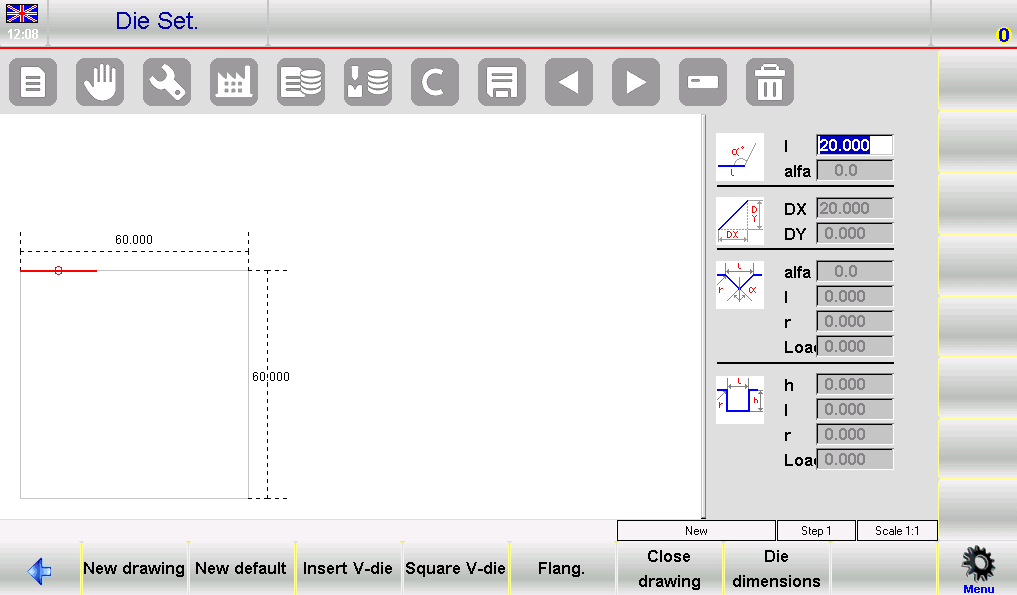
A interface ESA S640 é composta por diversas janelas que facilitam o processo de estampagem de matrizes:
- Janela da esquerdaEsta é a janela principal de desenho, onde a representação visual do dado é criada.
- Quatro janelas à direitaEssas janelas são usadas para entrada de dados e correspondem a:
- Dados de desenho polar
- Dados de desenho cartesiano
- Dados de desenho de matriz em V
- Dados de desenho de matriz quadrada
Convenções de desenho
Ao realizar a configuração das matrizes ESA S640, é importante seguir certas convenções de desenho para garantir a precisão:
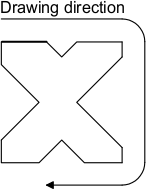
- DireçãoA matriz deve ser desenhada no sentido horário, com os batentes traseiros posicionados no lado direito.
- Referência de linhaA linha marcada representa a linha proposta na página de desenho, que serve como referência para manter a consistência.
Como realizar o desenho
Para sortear um dado com precisão, siga estes passos:
- Insira os dados iniciaisComece pela janela de dados do desenho polar, inserindo o comprimento inicial. l1 tocando no campo e confirmando com [OK]. Vá para o campo de ângulo (α) e insira o ângulo necessário em relação à próxima seção.
- Defina o primeiro V-die:
- Imprensa [Insira o molde em V] Para alternar para a janela de entrada de dados V-die.
- Insira o ângulo da matriz em V (ângulo aC1) e confirme com [OK].
- Insira a largura “eu”"do V-die e confirme.".
- Insira o raio R e a carga da matriz em V, confirmando cada entrada com [OK].
- Após a conclusão, a matriz em V será desenhada e o sistema passará para o próximo comprimento de segmento.
- Continuando com as SeçõesRepita o processo para cada seção da matriz, inserindo os comprimentos (por exemplo,. l2, l3) e os ângulos correspondentes, quando aplicável. Utilize o procedimento de entrada de dados do V-die, conforme necessário.
- Correção de entradasCaso ocorram erros, as entradas podem ser corrigidas usando a interface. Navegue entre os diferentes pontos de dados e altere os valores movendo-se entre os campos de comprimento e ângulo usando os botões designados.
- Entrada em V quadradoPara inserir um dado quadrado em formato de V:
- Acesse a janela de entrada de dados do chip V quadrado pressionando [Diagrama quadrado em V] durante a entrada em ângulo.
- Insira a profundidade “h”" , largura "“eu”, raio “r”"e carregamento com matriz em V, confirmando cada etapa.".
- O desenho será atualizado com os novos dados.
- Configurações avançadasPara matrizes holandesas de dobragem ou pneumáticas, siga os procedimentos de entrada específicos detalhados na interface, que envolvem a configuração de parâmetros específicos de comprimento e ângulo para definir operações de matriz especializadas.
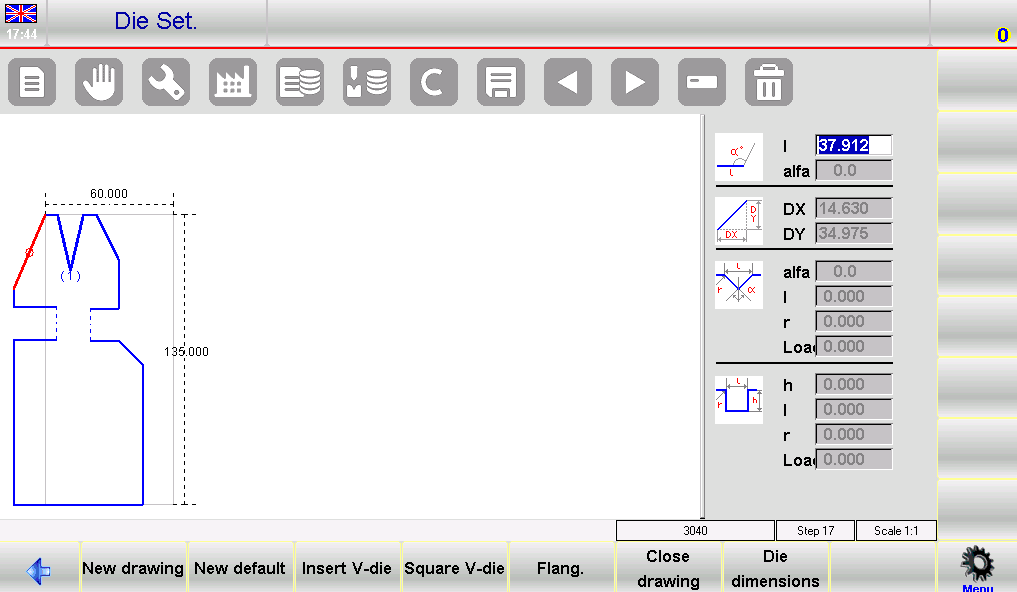
Salvando e finalizando o desenho
Após a conclusão da configuração das matrizes ESA S640, salve o desenho pressionando o botão Salvar, inserindo um nome descritivo para a matriz e confirmando com [OK]. Certifique-se de que o nome seja único, usando combinações alfanuméricas comuns em seu catálogo de matrizes para facilitar a identificação.
Etapa 3: Utilizando Matrizes Pré-definidas
Aproveitando matrizes pré-configuradas para operações padrão
O sistema ESA S640 vem equipado com uma biblioteca de matrizes pré-definidas, oferecendo uma solução rápida e confiável para tarefas de dobra padrão. Essas matrizes pré-desenhadas são acompanhadas por uma série de pontos de dados que definem seus formatos, facilitando sua implementação em suas operações.
Modificando valores predefinidos de matrizes
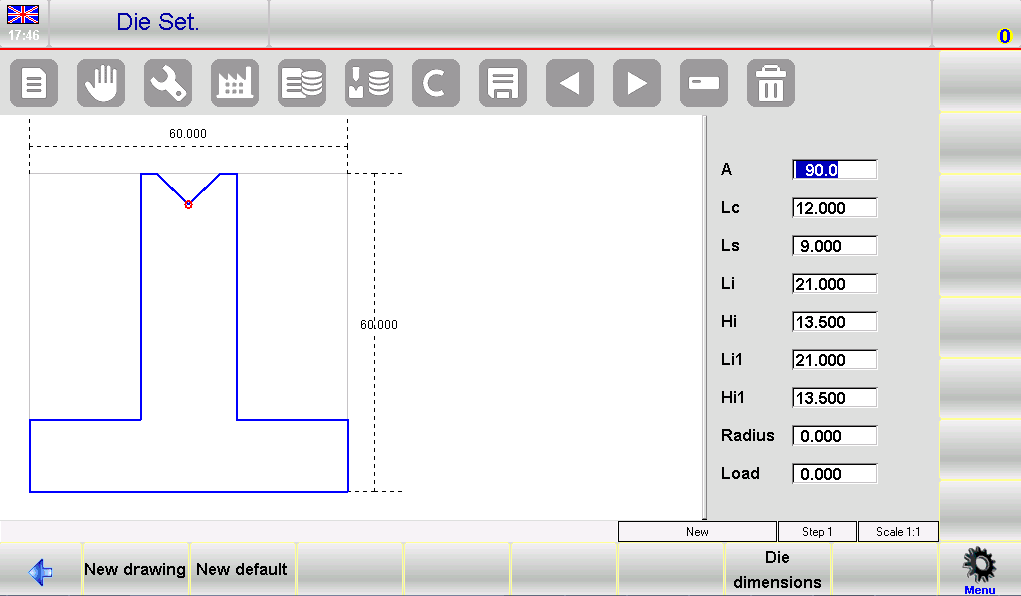
Caso necessite de pequenos ajustes, o sistema permite a modificação de quaisquer valores predefinidos da matriz. Alterando esses valores e pressionando [OK], O ESA S640 irá automaticamente replotar o desenho da matriz para refletir essas alterações, garantindo que sua configuração seja adaptada aos requisitos específicos da tarefa.
Salvando configurações personalizadas
Depois de ajustar a matriz predefinida às suas necessidades, é essencial salvar essa configuração para uso futuro. Para isso, pressione o botão Salvar para armazenar o desenho na memória interna. Uma janela será exibida solicitando que você insira o nome da matriz. Basta tocar no campo, inserir o nome e confirmar selecionando a opção. [OK] botão.
Perguntas Frequentes (FAQ)
Como posso garantir que meus chips ESA S640 estejam alinhados corretamente?
O alinhamento correto das matrizes pode ser obtido utilizando as ferramentas de alinhamento fornecidas com o sistema ESA S640. Siga as instruções na tela para fazer ajustes precisos, garantindo o alinhamento ideal antes de prosseguir com a produção.
Com que frequência devo atualizar a configuração dos meus chips ESA S640?
É recomendável revisar e atualizar a configuração do seu chip ESA S640 sempre que houver uma mudança nos requisitos de produção ou após um período significativo, como a cada seis meses, para garantir que você esteja usando as configurações mais eficientes e atualizadas.
Conclusão
Em resumo, dominar a configuração de matrizes da ESA S640 envolve salvar configurações de forma eficaz, nomear as matrizes de forma descritiva e confirmar a configuração para uso futuro. Essas etapas essenciais garantem que sua prensa dobradeira opere de forma eficiente e consistente, contribuindo para maior precisão em seus projetos de metalurgia.
Para obter os melhores resultados, integre essas práticas às suas rotinas regulares de manutenção para minimizar o tempo de inatividade e maximizar a eficiência da produção. Se tiver alguma dúvida ou precisar de suporte mais detalhado, não hesite em contatar nossa equipe. Além disso, fique à vontade para consultar nossa documentação para obter mais informações e orientações sobre como usar seu equipamento em todo o seu potencial.


