


Quando si tratta di ottimizzare le operazioni CNC, una gestione efficace degli utensili è essenziale. Se stai cercando approfondimenti sulla gestione degli utensili di CYBELEC CybTouch 12, sei nel posto giusto. In questo articolo, ti fornirò consigli pratici sulla gestione degli utensili all'interno del sistema CybTouch 12, aiutandoti a migliorare l'efficienza e la precisione nei tuoi processi di lavorazione dei metalli. Che tu sia un neofita del sistema o che tu stia cercando di affinare le tue competenze, questa guida ti fornirà le conoscenze necessarie per massimizzare le tue capacità di gestione degli utensili.
Introduzione
CYBELEC CybTouch 12 La Gestione Utensili consente la creazione e la configurazione di macchine utensili, fondamentali per calcoli di piega accurati. Una volta impostati e scelti punzone e matrice, è possibile specificare l'angolo di piega desiderato e la lunghezza della flangia (L). Il sistema CybTouch 12 calcola quindi le posizioni degli assi X e Y necessarie per la piega, garantendo la precisione delle operazioni.
Pugni
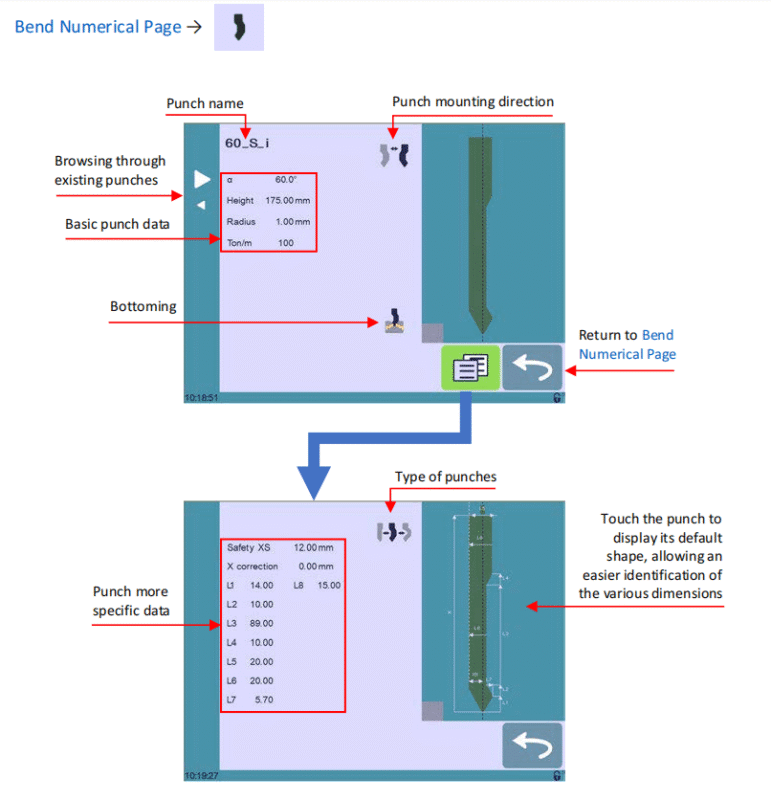
Istruzioni per l'impostazione:
Per selezionare un punzone, è sufficiente sfogliare i punzoni esistenti nella libreria utilizzando i pulsanti freccia, quindi tornare a Piega la pagina numerica.
Come creare o modificare un punzone?
Se non è ancora stata creata alcuna punzonatura, la punzonatura non avrà nome (viene visualizzato ???). Se esiste già una punzonatura, verrà selezionata l'ultima utilizzata, in questo caso 60_S_i (le modifiche non modificheranno la punzonatura esistente, poiché verranno salvate con un altro nome).
1. Toccare l'icona del timbro per accedere ai dettagli del timbro.
2. Inserire le caratteristiche di base (un (angolo di punzonatura), Altezza, Raggio E Tonnellata/m) affinché venga creato il nuovo punzone.
3. Tocca il Direzione di montaggio del punzone pulsante per invertire il punzone se necessario.
4. Selezionare il Toccando il fondo icona per definire l'utensile come resistente al contatto con il fondo.
5. Tocca il Menu pulsante per visualizzare la pagina Altro.
6. Selezionare il tipo di punzone (dritto, normale o a collo di cigno) con Tipo di punzoni icona.
7. Inserire le dimensioni più specifiche da L1 a Lx facendo riferimento alla rappresentazione grafica sulla destra dello schermo. Toccando questa immagine verrà visualizzata la rappresentazione predefinita dell'utensile, facilitando l'identificazione delle diverse dimensioni.
Le dimensioni da L1 a Lx sono le stesse utilizzate in PC 1200, DNC 880S e ModEva. Se si utilizzano gli stessi utensili, è possibile stamparli dal PC1200 per programmarli facilmente nel CybTouch. Naturalmente, si consiglia di assegnare agli utensili lo stesso nome.
8. Inserire i seguenti valori:
• Sicurezza XS: Distanza di sicurezza tra l'utensile e il registro posteriore per l'asse X.
• Correzione X: Se il punzone non è perfettamente allineato.
9. Torna alla pagina precedente

Per poter salvare uno strumento è necessaria una password di livello 2.
10. Tocca il nome del punch (qui 60_S_i).
11. Tocco Salva il pugno per sovrascrivere lo strumento esistente o Salva il pugno come se vuoi salvare il tuo strumento con un altro nome.
12. Inserire il nome del nuovo punzone utilizzando il tastierino alfanumerico.
Ti consigliamo di seguire le convenzioni di denominazione spiegate in Strumenti di denominazione.
13. Toccando il
Il pulsante ti riporta alla pagina del programma, con il punzone appena salvato selezionato e pronto per essere utilizzato.
Dies
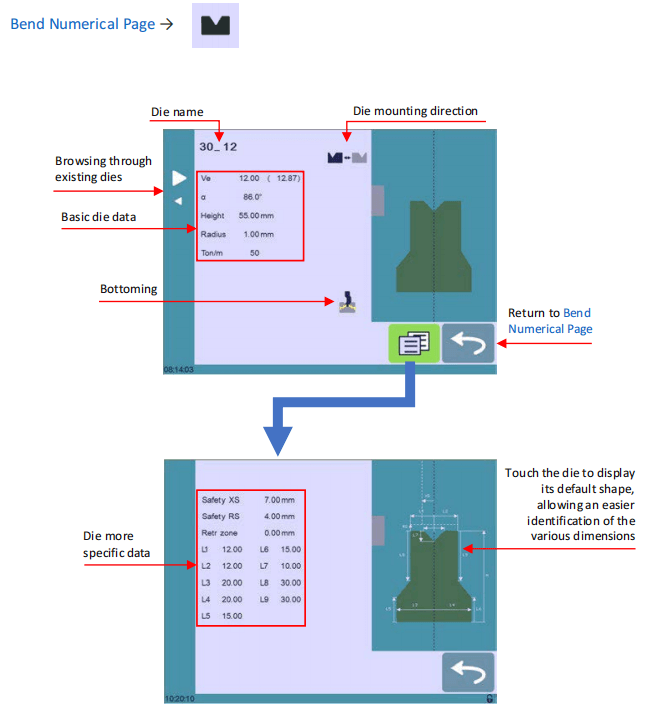
Istruzioni per l'impostazione:
Selezionare una matrice è come selezionare un punzone; basta sfogliare le matrici esistenti nella libreria utilizzando i pulsanti freccia, quindi tornare a Piega la pagina numerica.
Come creare o modificare un dado?
Se non è ancora stato creato alcun dado, il dado non avrà alcun nome (??? viene visualizzato). Se esiste già un dado, verrà selezionato l'ultimo utilizzato, qui 30_12 (le modifiche non altereranno il dado esistente poiché verranno salvate con un altro nome).
1. Tocca l'icona del dado

per accedere ai dettagli del dado.
2. Inserire le caratteristiche di base (Ve (larghezza dello stampo), un, Altezza, Raggio E Tonnellata/m) per creare il nuovo dado.
3. Tocca il Direzione di montaggio dello stampo pulsante per invertire il dado se necessario.
4. Selezionare il Toccando il fondo icona per definire l'utensile come resistente al contatto con il fondo.
5. Tocca il MENU pulsante per visualizzare il Altre pagine.
6. Inserire le dimensioni più specifiche da L1 a Lx facendo riferimento alla rappresentazione grafica sulla destra dello schermo. Toccando questa immagine verrà visualizzata la rappresentazione predefinita dell'utensile, facilitando l'identificazione delle diverse dimensioni.
Le dimensioni da L1 a Lx sono le stesse utilizzate in PC 1200, DNC 880S e ModEva. Se si utilizzano gli stessi utensili, è possibile stamparli dal PC1200 per programmarli facilmente nel CybTouch. Naturalmente, si consiglia di assegnare agli utensili lo stesso nome.
7. Inserire i seguenti valori:
• Sicurezza XS: Distanza di sicurezza tra l'utensile e il registro posteriore per l'asse X.
• Sicurezza RS: Distanza di sicurezza tra l'utensile e il registro posteriore per l'asse R.
• Zona di ritorno: Zona di retrazione.
8. Torna alla pagina precedente
Per poter salvare uno strumento è necessaria una password di livello 2.
9. Tocca il nome del dado (qui 30_12).
10. Tocco Salva il dado per sovrascrivere lo strumento esistente o Salva il dado come se vuoi salvare il tuo strumento con un altro nome.
11. Inserire il nome del nuovo dado utilizzando la tastiera alfanumerica.
Ti consigliamo di seguire le convenzioni di denominazione spiegate in Strumenti di denominazione.
12. Toccando il
Il pulsante ti riporta alla pagina del programma, con il dado appena salvato selezionato e pronto per essere utilizzato.
Strumenti di denominazione
Per una gestione efficace degli utensili in CYBELEC CybTouch 12, si consiglia di utilizzare convenzioni di denominazione per gli utensili. Una semplice convenzione di denominazione può aiutare a identificare accuratamente ogni punzone o matrice in base al suo nome. A seconda delle esigenze specifiche, potrebbe essere necessario stabilire regole aggiuntive per la denominazione di punzoni e matrici per migliorare ulteriormente l'organizzazione e l'efficienza.
Pugni
Il nome del punzone dovrebbe essere costruito nel modo seguente: prima il suo angolo, seguito dal suo tipo e poi se è invertito o meno.

Seguendo queste regole, ecco alcuni esempi di nomi di punch: 90_N_i, 60_G, 30_S, e così via, e così via.
Muore
Il nome del dado dovrebbe essere costruito più o meno nello stesso modo: prima la sua larghezza (dimensione Ve), poi il suo angolo e infine se è invertito o meno.

Seguendo queste regole, ecco alcuni esempi di nomi di dadi: 12_86_i, 16_86, 20_30, e così via, e così via.
Riscontri posteriori
Se gestisci gli utensili con CYBELEC CybTouch 12 e devi lavorare sui registri posteriori della macchina, la funzione di ciclo registro posteriore può rivelarsi utile. Questa funzione consente di portare i registri posteriori completamente in avanti, consentendo di effettuare regolazioni in sicurezza senza dover infilare mani e braccia tra gli utensili.
Tuttavia, tieni presente che questa funzione potrebbe non essere sempre disponibile, poiché la sua visibilità dipende dalla configurazione della macchina e dallo stato di indicizzazione.
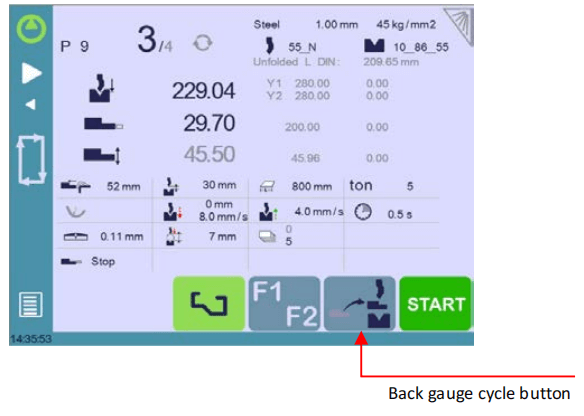
Istruzioni per l'impostazione:
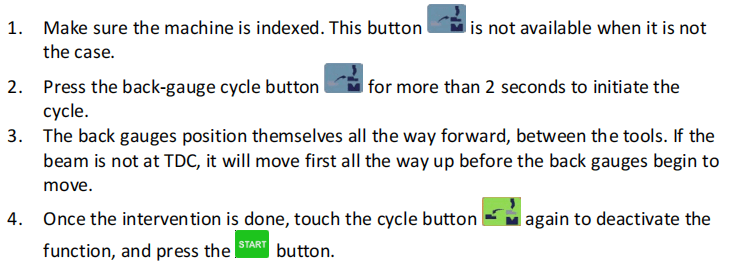
Domande frequenti (FAQ)
Come posso impostare CYBELEC CybTouch 12 Tools Management per ottenere prestazioni ottimali?
Per configurare in modo efficace la Gestione Utensili di CYBELEC CybTouch 12, assicurarsi che tutti gli utensili siano correttamente identificati e parametrizzati all'interno del sistema. Aggiornare regolarmente i dati degli utensili e verificarne la compatibilità con la configurazione della macchina per garantire prestazioni ottimali.
Cosa devo fare se il mio sistema CYBELEC CybTouch 12 non riconosce uno strumento?
Se il sistema CYBELEC CybTouch 12 non riconosce uno strumento, verificare innanzitutto che lo strumento sia inserito e allineato correttamente. Controllare le impostazioni dello strumento nell'interfaccia di gestione e reinserire i dati se necessario. Assicurarsi che il software sia aggiornato all'ultima versione per evitare problemi di compatibilità.
Esiste un modo per personalizzare le impostazioni degli strumenti in CYBELEC CybTouch 12 Tools Management?
Sì, è possibile personalizzare le impostazioni degli utensili in CYBELEC CybTouch 12 accedendo all'interfaccia di gestione degli utensili. È possibile regolare parametri come le dimensioni di punzone e matrice, il tipo di materiale e i valori di compensazione per soddisfare specifiche esigenze operative. Assicurarsi che queste impostazioni vengano salvate correttamente per risultati costanti.
Conclusione
Efficace CYBELEC CybTouch 12 La gestione degli utensili implica la comprensione delle funzionalità del sistema, l'organizzazione della libreria utensili e la manutenzione e l'aggiornamento costanti delle configurazioni per prestazioni ottimali. Implementando questi suggerimenti, è possibile migliorare il flusso di lavoro e ridurre gli errori nelle operazioni CNC.
Per saperne di più su come massimizzare il potenziale della tua macchina o per ricevere assistenza personalizzata, non esitare a contattare il nostro team. Inoltre, ti invitiamo a consultare altri documenti correlati sul nostro sito per ampliare la tua comprensione e padronanza di questo potente sistema di gestione degli utensili.


