


Jeśli chcesz sprawnie wykonywać programy w ESA S860, jesteś we właściwym miejscu. W tym przewodniku przeprowadzę Cię przez niezbędne kroki niezbędne do wprowadzania i uruchamiania programów za pomocą ESA S860, kluczowego narzędzia do precyzyjnej obróbki metali. Zrozumienie, jak skutecznie zarządzać programami numerycznymi i graficznymi, a także opanowanie sekwencji gięcia – zarówno zautomatyzowanego, jak i ręcznego – może znacznie usprawnić Twój przepływ pracy.
Dzięki przejrzystym instrukcjom i najlepszym praktykom ten artykuł wyposaży Cię w wiedzę, która pozwoli Ci usprawnić działanie urządzenia ESA S860 i zmaksymalizować jego wydajność.
Lista programów
Aby wprowadzić listę programów do Programu w ESA S860 należy wykonać poniższe kroki:
– naciskać

– pojawi się następujące okno:
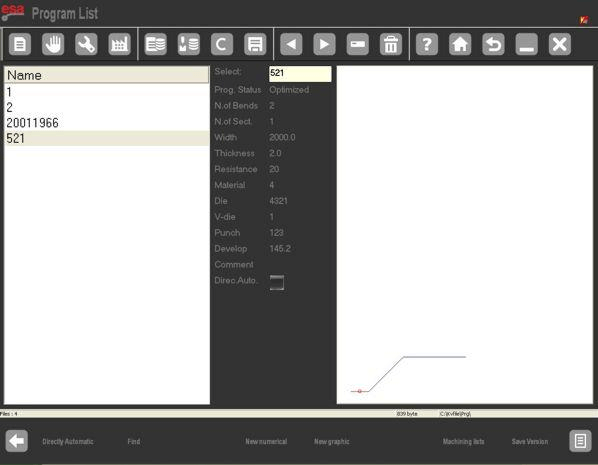
W programie ESA S860 lewe okno to okno listy, z centralnymi polami wyświetlającymi dane programu podświetlone kursorem. Prawe okno zapewnia podgląd pozycji odpowiadającej pozycji kursora. Przewijaj dostępne programy palcem, upraszczając proces wyszukiwania i uruchamiania.
- Przegląd klawiszy funkcyjnych:
- [Bezpośrednio w trybie automatycznym]: Włącz tę opcję, aby uruchomić program w ESA S860 bezpośrednio, bez edycji. Czerwony kwadrat obok opcji DirectAuto wskazuje wybraną opcję.
- [Szukaj]: Szybko znajdź konkretny program do uruchomienia, korzystając z tej funkcji.
- [Nowy numeryczny]: Utwórz nowy program numeryczny do natychmiastowego wykonania.
- [Nowa grafika]: Skonfiguruj nowy program graficzny do późniejszego wykonania.
- [Zapisz wersję]: Zapisz swoje programy w poprzedniej wersji, aby ułatwić ich pobieranie i wykonywanie.
Wyświetl listę programów na USB
- Włóż pamięć USB zawierającą programy do portu.
- Naciśnij wyznaczony klawisz, aby wyświetlić listę programów.
- Możesz kopiować, zmieniać nazwy i usuwać programy, tak jak robisz to z listą narzędzi.
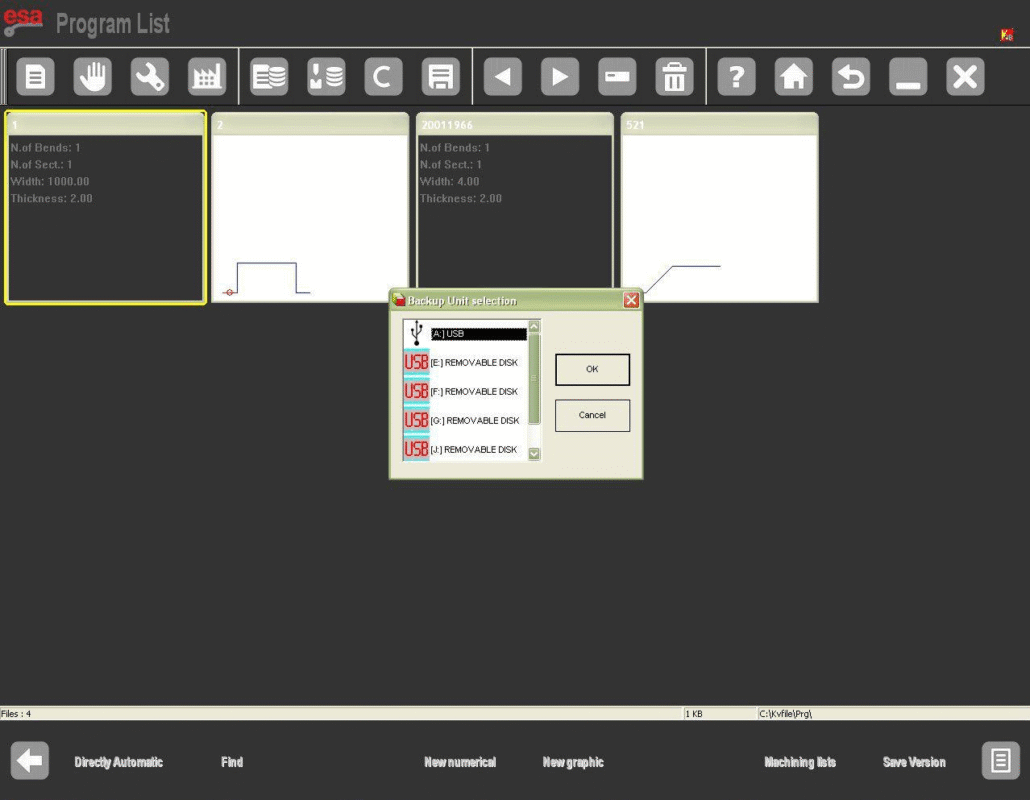
Zmiana jednostki roboczej
- Otwórz listę programów naciskając klawisz .
- Naciśnij inny klawisz, aby uzyskać dostęp do menu.
- Wybierz '7 »Jednostka kopii zapasowej', aby zmienić jednostkę pracy.
Wprowadzanie programów w ESA S860
Dokładne wprowadzanie programów do systemu ESA S860 gwarantuje, że rezultaty końcowe będą zgodne z oczekiwanymi specyfikacjami. Oto jak skutecznie wykonać program w systemie ESA S860.
Wprowadzanie programu numerycznego
Krok 1: Przejdź do trybu wprowadzania programu
Aby wprowadzić nowy program numeryczny należy:
– naciskać

Maska domowa zostanie otwarta:

Na masce jest wybrane [Nowy program bend] pilny

Krok 2: Wprowadź dokładne dane
Otworzy się okno do wprowadzania danych programu. Należy pamiętać, że tryb dotykowy umożliwia przewijanie:

- Wybierz Dziurkacz: Kliknij, aby otworzyć listę uderzeń i wybierz wstępnie narysowany uderzeń za pomocą dwukrotnego kliknięcia lub dotknięcia.
- Wybierz kostkę:W edytorze programu wybierz wylosowaną kostkę. Oba wybory pojawią się w programie.
- Wprowadź gniazdo matrycy:Wprowadź numer gniazda matrycy; wpisz „1”, jeśli jest tylko jedno gniazdo.
- Określ wymiary blachy metalowej:Wprowadź szerokość i grubość arkusza.
- Wybierz materiał:Skorzystaj z tabeli materiałów, aby szybko wybrać materiał i określić jego wytrzymałość.
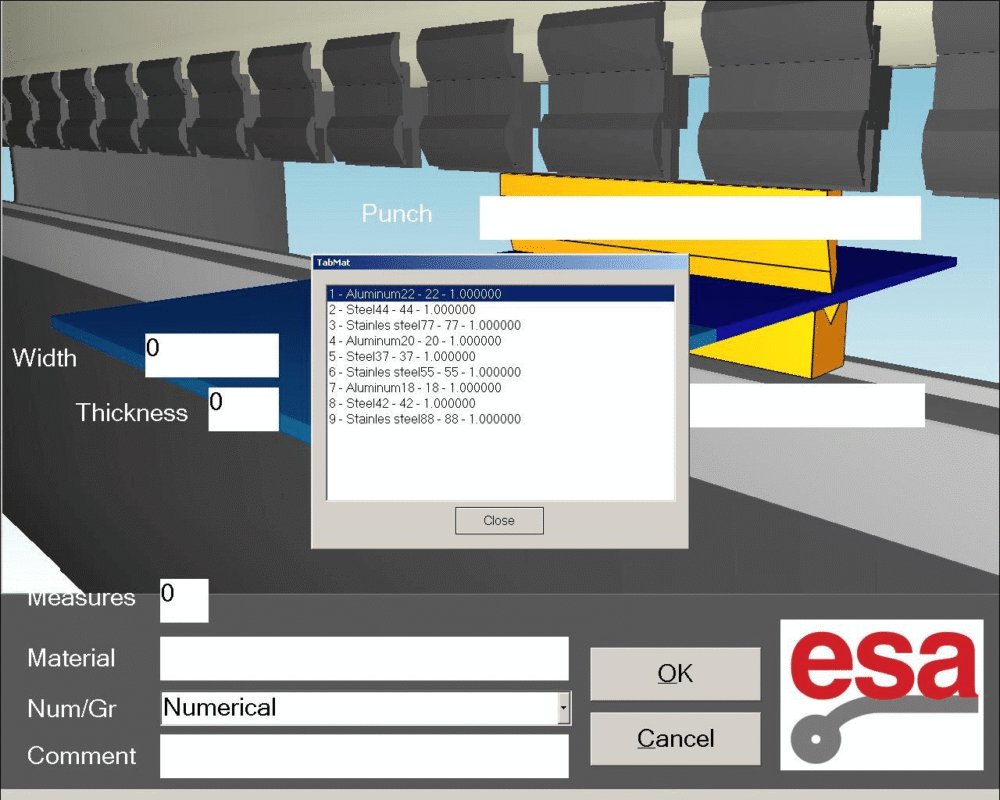
Po wybraniu materiału pojawia się to, co opisano w polu NAZWA tabeli materiałów.
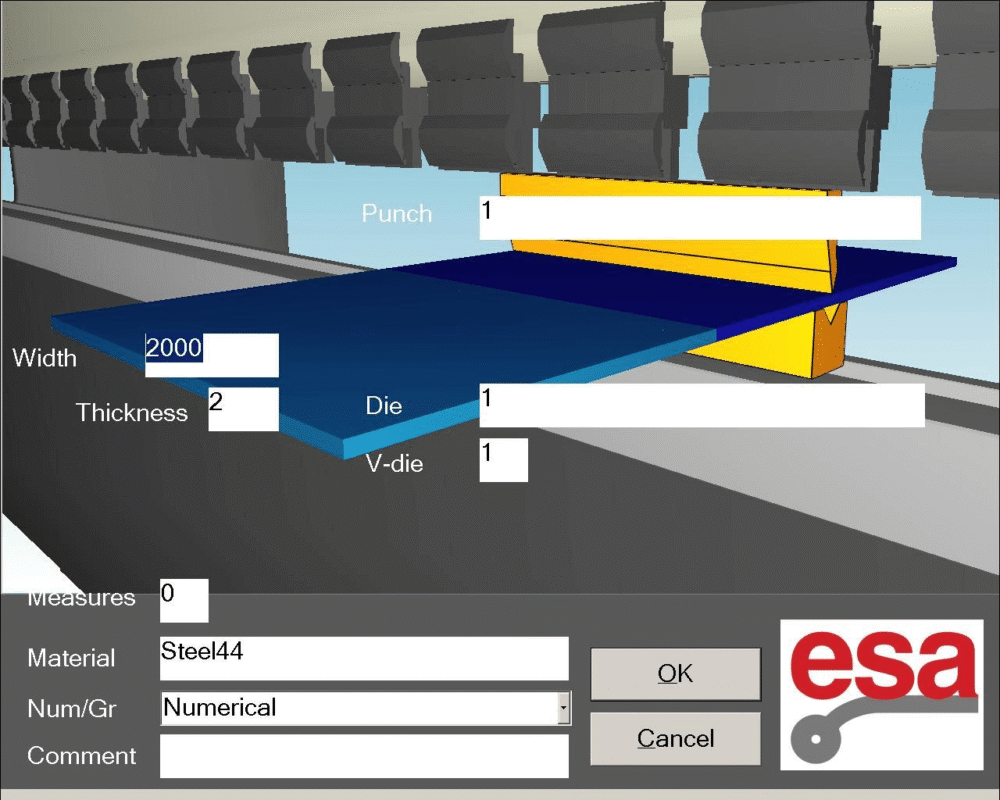
Ustaw określając, że program jest numeryczny w polu Num / Gr.
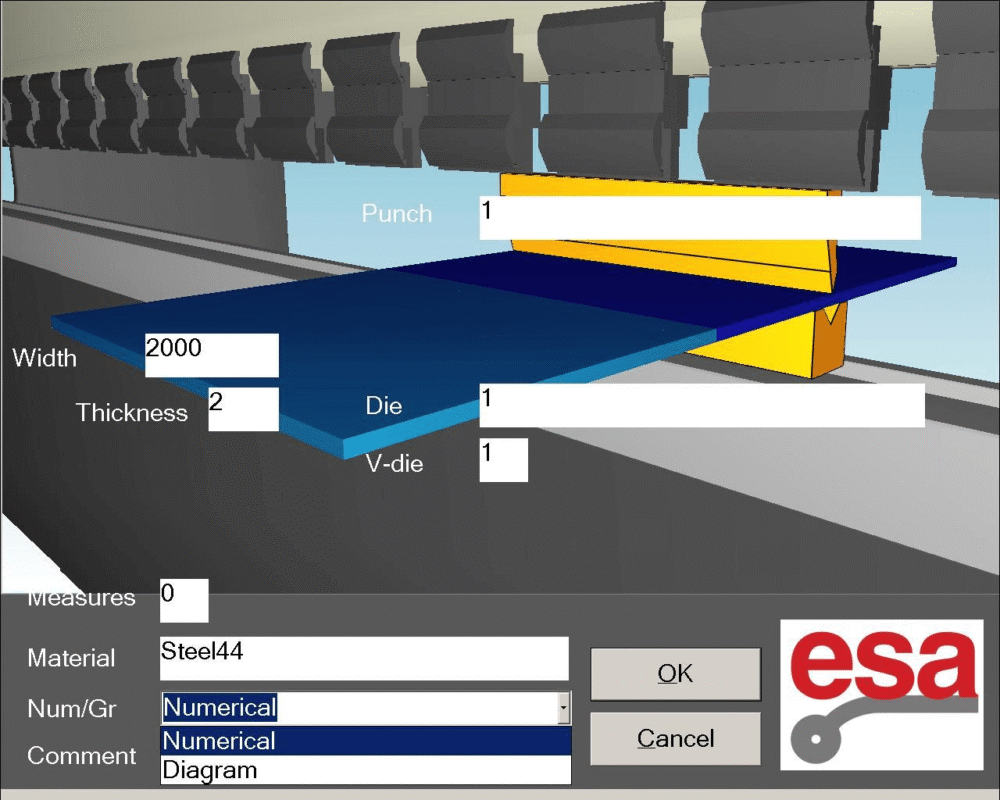
Aby zaakceptować dane, naciśnij [Potwierdzać], umożliwiając bezpośredni dostęp do maski Ustawień.
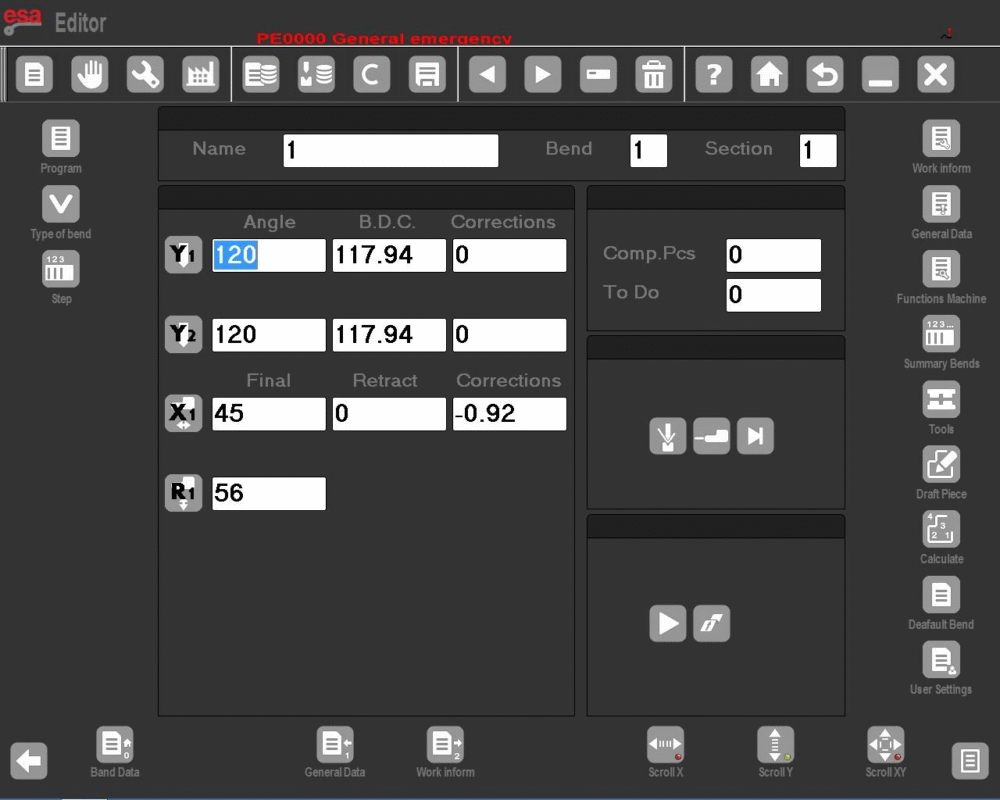

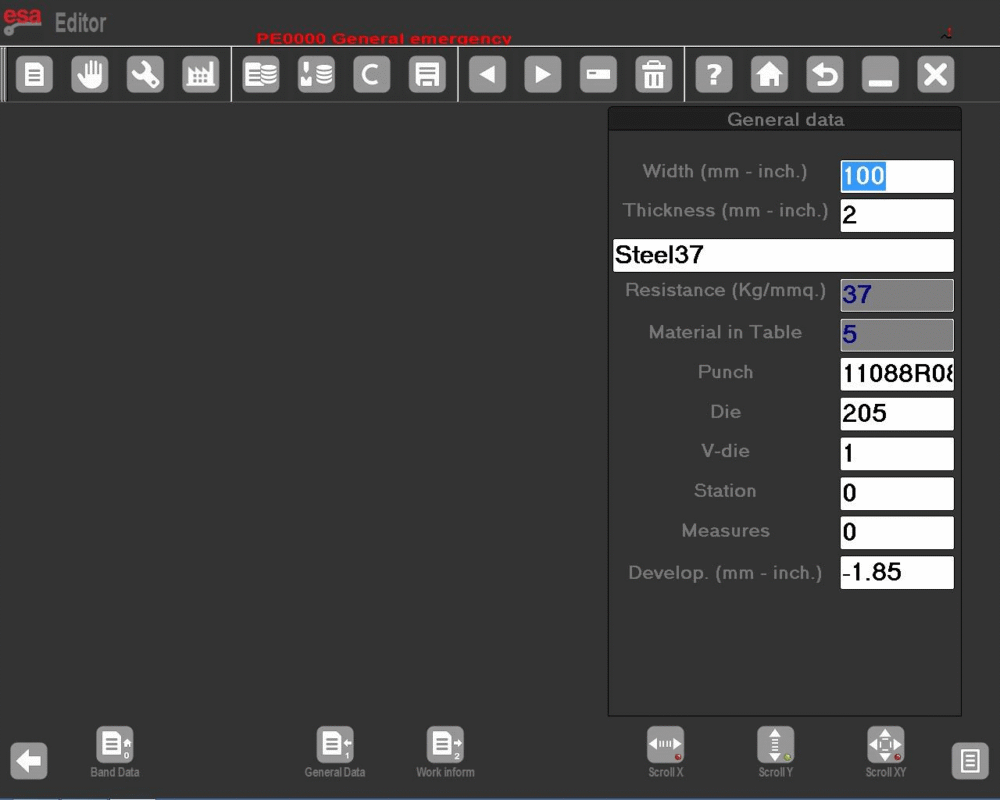
Z maski Ustawień naciskając ten klawisz funkcyjny, przechodzisz do maski Danych ogólnych.

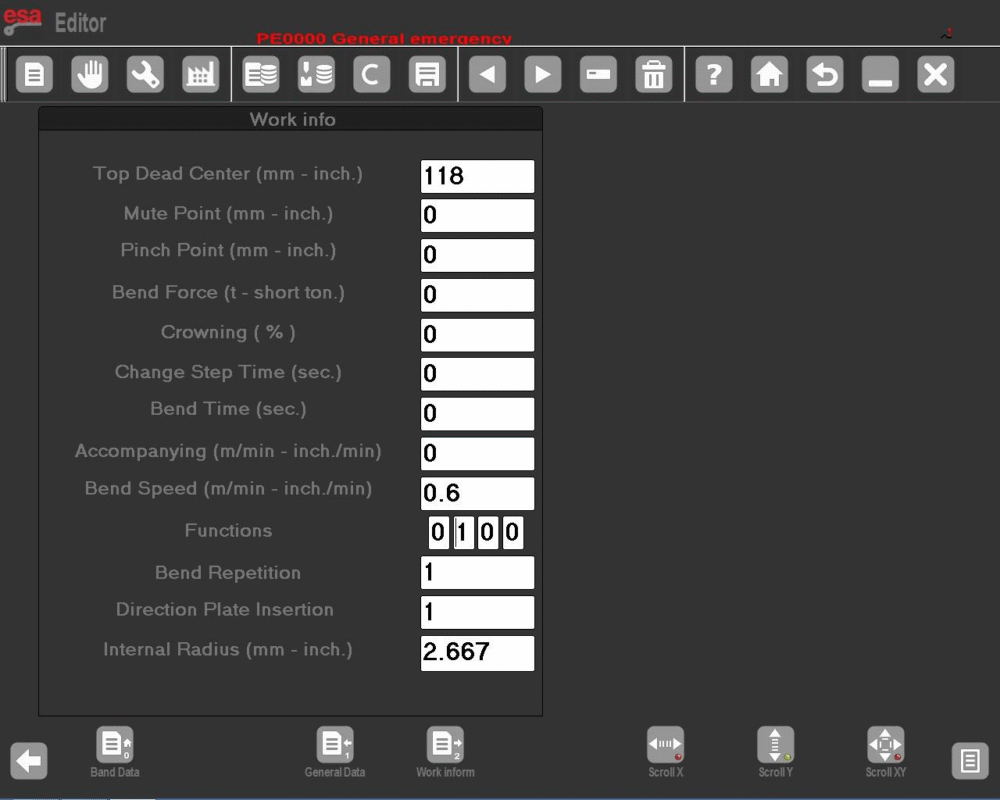
Również z maski Ustawień, naciskając ten klawisz funkcyjny, przechodzimy do maski Danych roboczych:
Ustawianie zakrętów
- Ustaw kąty gięcia:Przesuń kursor do Kąt Y1 pole i wprowadź żądany kąt gięcia.
- Ustaw długości gięcia:Wprowadź wymaganą długość gięcia w polu Finali X1.
- Automatyczne obliczenia:Pozostałe dane dotyczące gięcia zostaną obliczone automatycznie, ale możesz je modyfikować według potrzeb.
Przeglądanie danych dotyczących pracy
-Naciśnij ten klawisz.

W oknie zostaną wyświetlone istotne dane, takie jak: PMS, PCV, I PCL do zakrętu.
Zarządzanie zakrętami
- Kopiuj zagięcie: Przejdź do żądanego zakrętu, otwórz menu i wybierz Kopiuj krok aby odtworzyć zagięcie na końcu sekcji.
- Wejdź w zakręt:Przejdź do pozycji za żądanym punktem wstawiania, otwórz menu i wybierz Wprowadź krok.
- Wprowadź skopiowany zakręt:Podobne do wejścia w zakręt, ale po skopiowaniu użyj Kopiuj krok ponownie w celu precyzyjnego umiejscowienia i powielenia.
Definicja kalandrowania
- Aktywuj kalendarzowanie:Otwórz menu, wybierz [Kalendowanie] funkcjonować.
- Dane wejściowe: Wprowadź kąt, promień, długość skoku i początkową pozycję zatrzymania.
Definicja klinczowania (zginania i zgniatania)
Wprowadź 0,0 w polu kąta Y1; wartość przybycia stempla uwzględni głębokość i grubość wnęki. Aby zapewnić większą szybkość programowania pracy, zaciskanie można zdefiniować bezpośrednio, wprowadzając maskę ustawień.
– Naciśnij ten klawisz, aby otworzyć menu

– Naciśnij klawisz funkcji zaciskania

Korekta klinczowania
-Wejdź Poprawki maskę poprzez naciśnięcie

- Zwiększ wartość, jeśli zagięcie jest zbyt ściśnięte. Następnie dostosuj wysokość Y2.
-Zmień PMI za pomocą [Współczynnik korekcji]. Anuluj za pomocą [Zignoruj poprawkę].
Operacje wybijania lub formowania
Aby zapewnić większą szybkość programowania pracy, możliwe jest przeprowadzenie operacji wybijania lub odlewania w prosty sposób:
-Naciśnij ten klawisz, aby otworzyć menu
-Wybierz klawisz funkcji monetowania

Korekta bicia monet
Dostosuj dolny martwy punkt: Zmniejsz, jeśli płytko, zwiększ, jeśli głęboko. Użyj [Współczynnik korekcji] jeśli to konieczne.
Definicja zagięcia stożkowego
-Upewnij się, że oś X2 jest skonfigurowana do pracy stożkowej i zamontowana prawidłowo, albo przyrostowo na pasku X1, albo jako niezależne osie.
-Wprowadź początkową pozycję zatrzymania w X1. Użyj stożkowego klawisza funkcyjnego.

, wprowadź żądany kąt (od -45 do 45 stopni) i potwierdź.
-Kąty dodatnie regulują X2, Z1, Z2; kąty ujemne wpływają na X1, Z1, Z2. Wprowadź nowe zagięcia, jeśli dokonano korekt.
Łuki poza wnęką
- Wejście bezpośrednie: Wprowadź wartości zagięcia końcowego w PMI Y1 I PMI Y2.
- Zmiany w programie: Zapewnić PCL I PCV pola odzwierciedlają wartości przekraczające teoretyczne wysokości graniczne.
- Walidacja wysokości: Utrzymuj właściwą kolejność wysokości, aby umożliwić automatyczne wykonanie programu.
Wprowadzanie programu graficznego
Krok 1: Wybierz opcję wprowadzania grafiki
Na ekranie danych programu wybierz „Wykres” w polu Numer/Gr.

Aby wykonać program w ESA S860, należy najpierw wprowadzić szerokość i grubość arkusza, wybrać materiał z Tabeli materiałów, a następnie określić stanowisko robocze, szczegóły matrycy, orientację gniazda i szczegóły stempla, a także wszelkie opcjonalne komentarze.
Krok 2: Wykorzystaj narzędzia projektowe
Za pomocą klawiatury Soft Keyboard możesz:

- Dostosuj długość segmentu: Zmień długość pierwszego segmentu, wprowadzając nową wysokość, potwierdź i wybierz NIEBIESKĄ strzałkę, aby automatycznie wyświetlić kolejne kąty gięcia.
- Ustaw kąt segmentu: Użyj siedmiu strzałek (45, 90, 135, 180, -135, -90, -45), aby szybko ustawić kąty.
- Ręczne wprowadzanie kąta: Jeśli opcja „poduszka szpilkowa” jest wyłączona, dotknij pola ALPHA, aby ręcznie wprowadzić kąty.
- Długość i kąt wejściowy: Dotknij środka linii, aby wprowadzić długość lub naciśnij przecięcia.
- Regulacja powiększenia i widoku: Użyj paska ZOOM, aby skalować i przesuwać widok w celu lepszej wizualizacji
- Nawiguj za pomocą CALCULATE: Naciśnij przycisk OBLICZ i przeciągnij rysunek maszyny, aby dostosować jej położenie, co usprawni planowanie w trybach PÓŁAUTOMATYCZNYM i AUTOMATYCZNYM urządzenia ESA S860.
Jak wykonać rysunek elementu
Załóżmy, że musimy narysować element przedstawiony na poniższym rysunku:

- Uruchom tryb rysowania: Umieść kursor w Pole l do ustawiania biegunów.
- Pierwsza sekcja:
- Wprowadź długość (20,0) w Pole l.
- Wprowadź kąt (120,0°) w Pole α.
- Druga sekcja:
- Wprowadź długość (45,0) w Pole l.
- Wprowadź kąt (-120,0°) w Pole α.
- Trzecia sekcja:
- Wprowadź długość (70,0) w Pole l.
- Wprowadź kąt (-90,0°) w Pole α.
- Sekcja czwarta:
- Wprowadź długość (20,0) w Pole l.
- Wprowadź kąt (90,0°) w Pole α.
- Sekcja piąta: Wprowadź długość (30,0) w Pole l, naciskać [WCHODZIĆ] do ukończenia.
Obliczanie sekwencji zginania
Aby uzyskać optymalne wyniki, kluczowe jest obliczenie sekwencji gięcia w programie ESA S860.
Automatyczne obliczanie sekwencji gięcia
Program w ESA S860 może automatycznie obliczyć sekwencję gięcia, optymalizując kolejność gięcia dla zwiększenia wydajności. Wystarczy włączyć opcję „Automatyczne obliczanie gięcia” w ustawieniach, aby system obliczył najlepszą sekwencję gięcia.
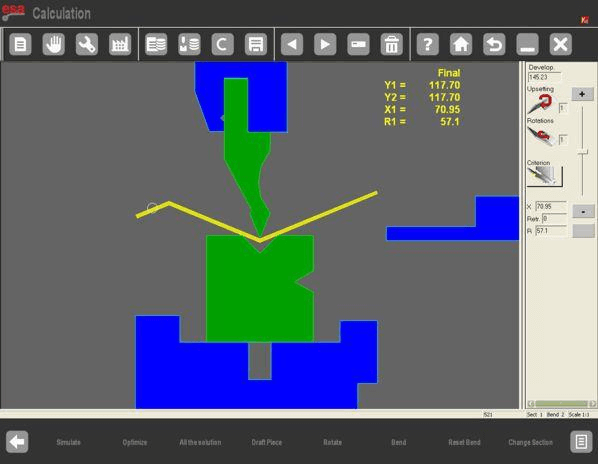
Ręczne obliczanie sekwencji gięcia
Podczas korzystania z programu w ESA S860, czasami konieczna może być ręczna interwencja. Ręcznie oblicz sekwencję gięcia za pomocą instrukcji ręcznej, a następnie wprowadź ją do systemu, aby zapewnić dokładne korekty. Takie podejście zwiększa elastyczność i precyzję programu w ESA S860.
Jak zgiąć pudełko
- Utwórz dwie sekcje:Zgięcia poziome i pionowe, w trybie graficznym lub numerycznym.
- Wykonaj sekwencyjnie: Zacznij od sekcji o najmniejszej szerokości arkusza, aby zapewnić precyzję.
- Dodawanie/usuwanie sekcji:
- Aby dodać, naciśnij [Zmień sekcję].
- Aby usunąć, otwórz menu i wybierz „Usuń sekcję”. Spowoduje to przywrócenie zagięcia 1 sekcji 1.
Wykonaj program w ESA S860
Wykonywanie w trybie automatycznym

Aby rozpocząć, naciśnij ten klawisz po ustawieniu programu numerycznego lub graficznego w ESA S860.
Automatyczna maska graficzna
Naciskać [Graficzny] aby wyświetlić maskę dla obliczeniowego programu graficznego.
- Okno główne: Pokazuje części maszyny, stempel, matrycę i element przed/po gięciu.
- Wskazówki dotyczące orientacji: Oferuje instrukcje dotyczące zaciskania i obracania arkuszy podczas gięcia.
- Wyświetlanie danych: Szczegóły gięcia i licznik elementów, z wysokościami osi pokazanymi na żółto.

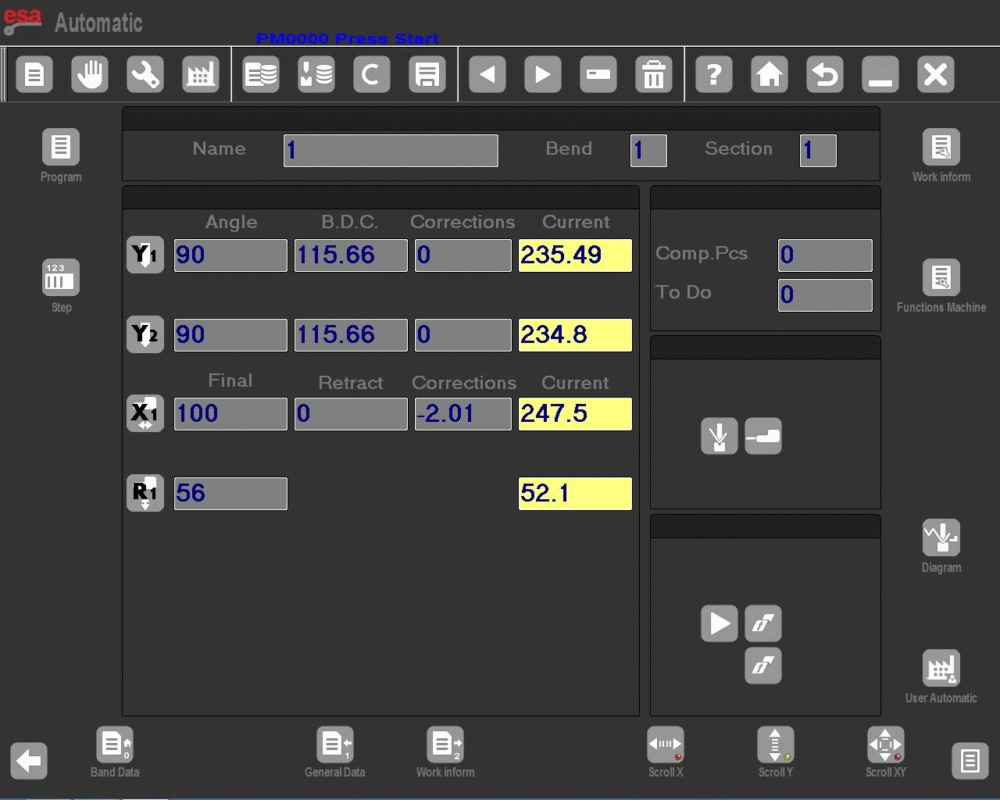
Automatyczna maska numeryczna
- Wyświetlanie wysokości osi: Pokazuje aktualną wysokość osi. W trybie automatycznym zmiany nie są dozwolone.
- Orientacja elementu: Zapewnia wskazówki dla każdego gięcia, np. zaciskania lub obrotu.
- Przełącznik rozmiaru wyświetlacza:
- Prasa do podwójnego rozmiaru, podobna do Kvara S 860 PC i S 660W.
- Naciśnij ponownie, aby wybrać rozmiar pojedynczy.

Często zadawane pytania (FAQ)
Czy mogę zmodyfikować uruchomiony program w ESA S860?
W trybie automatycznym nie można zmienić bieżących danych programu. Przed rozpoczęciem procesu w systemie ESA S860 należy upewnić się, że wszystkie ustawienia są prawidłowe.
Czy w ESA S860 można przełączać się między rozmiarami wyświetlacza?
Tak, można przełączać się między znakami o pojedynczej i podwójnej wielkości za pomocą przycisku regulacji wyświetlacza, podobnego do tego, który znajduje się w modelach Kvara S 860 PC i S 660W.
Wniosek
Podsumowując, wykonanie programu w ESA S860 wymaga zrozumienia i wykorzystania kilku kluczowych funkcji. Należą do nich precyzyjne wyświetlanie bieżących wysokości osi w automatycznym trybie numerycznym oraz precyzyjne śledzenie orientacji detalu podczas gięcia. Ważne jest również, aby wiedzieć, jak przełączać się między rozmiarami wyświetlacza dla wygody użytkownika.
Aby uzyskać bardziej szczegółowe wsparcie lub w razie pytań, skontaktuj się z naszym zespołem. Dodatkowo zapoznaj się z naszą dokumentacją, aby uzyskać więcej informacji na temat maksymalizacji możliwości Twojego urządzenia ESA S860.


