


عند العمل مع وحدات التحكم CNC المتقدمة، فإن فهم الرسم التخطيطي لمنتج DELEM DA-66S يمكن أن يعزز عمليات التصنيع الخاصة بك بشكل كبير.
بصفتك مستخدمًا لهذه الأداة الفعّالة، قد تبحث عن رؤى واضحة حول كيفية استخدام ميزاتها بفعالية لتحسين دقة وكفاءة تصميماتك. صُممت هذه الوثيقة لتزويدك بإرشادات شاملة حول استخدام رسومات المنتج DELEM DA-66S. بدمج العناصر الأساسية لهذه الأداة في سير عملك، ستكون أكثر قدرة على تحسين الإنتاج وتحقيق نتائج عالية الجودة.
دعونا نستكشف كيف يمكن لرسم المنتج DELEM DA-66S تحويل تجارب تصنيع الصفائح المعدنية الخاصة بك، مما يضمن الدقة والإنتاجية.
الخصائص العامة للمنتج
عند العمل باستخدام رسومات منتج DELEM DA-66S، تُعدّ الدقة أمرًا بالغ الأهمية لضمان مطابقة المنتج النهائي لمواصفات التصميم. إليك دليل خطوة بخطوة لضمان الدقة والكفاءة.
تحرير رسم منتج موجود

لتحرير رسم منتج موجود بدقة، ابدأ بالانتقال إلى مكتبة المنتجات في نظام DELEM DA-66S. حدد المنتج الذي ترغب في تعديله، ثم انقر على خيار "الرسم".
تتيح لك هذه الميزة الوصول إلى التصميم لإجراء تعديلات تفصيلية. سواءً كنت بحاجة إلى تعديل الأبعاد، أو ضبط الزوايا، أو تحسين الشكل العام، تتيح لك هذه الخطوة ضبط كل تفصيل بدقة. يضمن استخدام هذا النهج دقة التعديلات، والحفاظ على سلامة التصميم وتلبية المتطلبات الدقيقة.
إنشاء رسم منتج جديد
إذا كنت تبدأ رسمًا لمنتج جديد، فاختر خيار "منتج جديد" من مكتبة المنتجات. عند بدء الرسم الجديد، ستظهر لك شاشة تعرض الخصائص العامة للمنتج. من الضروري ضبط هذه الخصائص الأولية بعناية لأنها تُشكل أساس مشروعك. يشمل ذلك إدخال بيانات أساسية مثل نوع المادة وسمكها والمواصفات الأخرى ذات الصلة. يضمن ضبط هذه المعلمات بدقة توافق مراحل التصميم اللاحقة مع أهدافك الإنتاجية العامة.
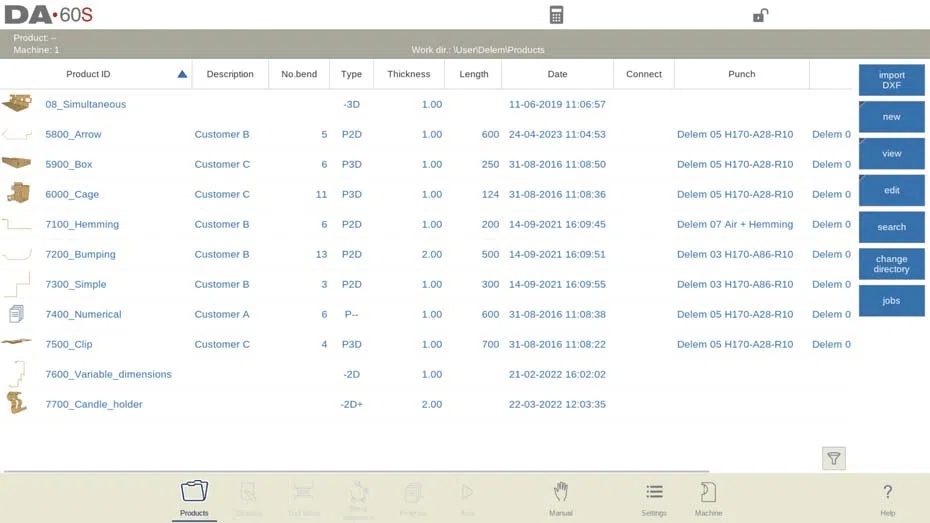
باتباع هذه الإرشادات المنظمة في نظام DELEM DA-66S، يُمكن للمستخدمين تحرير وإنشاء رسومات المنتج بكفاءة ودقة عالية. إن ضمان تنفيذ كل خطوة بدقة عالية يُؤدي إلى منتجات نهائية أكثر دقة وموثوقية.
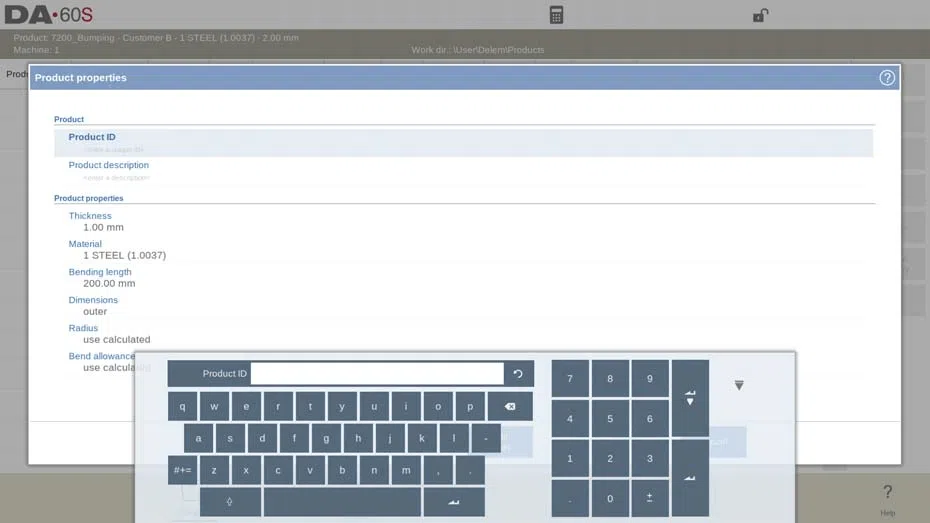
معرف المنتج
اسم فريد لتعريف برنامج المنتج. الحد الأقصى للطول ٢٥ حرفًا. قد يحتوي مُعرّف المنتج على أحرف وأرقام حسب لوحة المفاتيح.
وصف المنتج
اسم أو وصف لهذا البرنامج. الحد الأقصى للطول ٢٥ حرفًا. قد يحتوي وصف المنتج على أحرف وأرقام.
إذا تم إدخال مُعرِّف منتج موجود، فسيظهر تحذير يفيد بوجود هذا المنتج. سيُطلب منك تحديد ما إذا كنت ترغب في استبدال هذا المنتج الحالي بالمنتج الجديد أم لا. إذا اخترت "نعم"، فسيتم مسح المنتج الحالي. إذا اخترت "لا"، فيجب عليك إدخال مُعرِّف جديد.
سماكة
سمك الورقة.
مادة
اختيار نوع مادة الورقة. يحتوي عنصر التحكم على أربع مواد مبرمجة مسبقًا. لبرمجة المواد، راجع الإعدادات. اضغط على المادة المطلوبة لتنشيطها.
طول الانحناء
طول الانحناء في اتجاه Z للورقة.
أبعاد
حدد استخدام الأبعاد الخارجية (أ) أو الداخلية (ب) في رسم المنتج عند إضافة جوانب أو أسطح جديدة. يوضح الشكل أدناه تعريف كلا البعدين. افتراضيًا، تحمل هذه المعلمة قيمة معلمة "الأبعاد الافتراضية" في وضع الإعدادات.

نصف القطر
يُعاد حساب نصف قطر المنتج بعد اختيار الأدوات في إعدادات الأداة، لأن الأدوات المختارة تؤثر على نصف القطر الناتج. هذا الإعداد افتراضيًا هو "استخدام محسوب". باستخدام هذه المعلمة، يمكن تجاوز هذا الإعداد واختيار "استخدام مبرمج"، وفي هذه الحالة لن يُعاد حساب نصف قطر المنتج، وسيُستخدم كما هو مبرمج.
بدل الانحناء
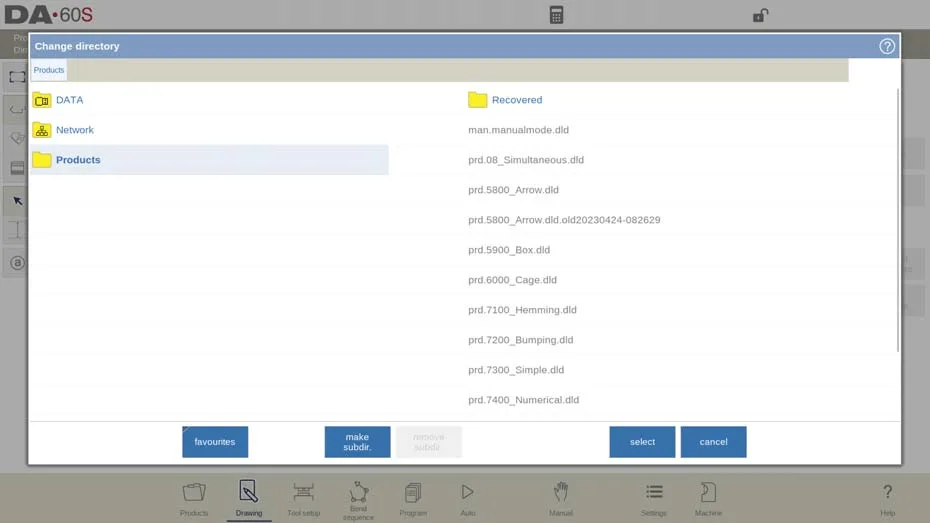
بالنسبة لبدل الانحناء لهذا المنتج، يمكنك اختيار "استخدام محسوب" أو "استخدام مبرمج". باستخدام "استخدام محسوب"، سيتم حساب بدل الانحناء باستخدام صيغة DELEM-66S أو جدول بدل الانحناء. لتغيير الدليل النشط، حدد "حفظ باسم" ثم "تغيير الدليل". سيتم نسخ المنتج الحالي تلقائيًا إلى الدليل الجديد.
إضافة ملاحظات
عند الضغط على زر "تحرير الملاحظات"، تظهر نافذة جديدة يمكنك من خلالها تحرير النص المتعلق بالمنتج الحالي. تُعرض الأحرف الممكنة على لوحة المفاتيح.
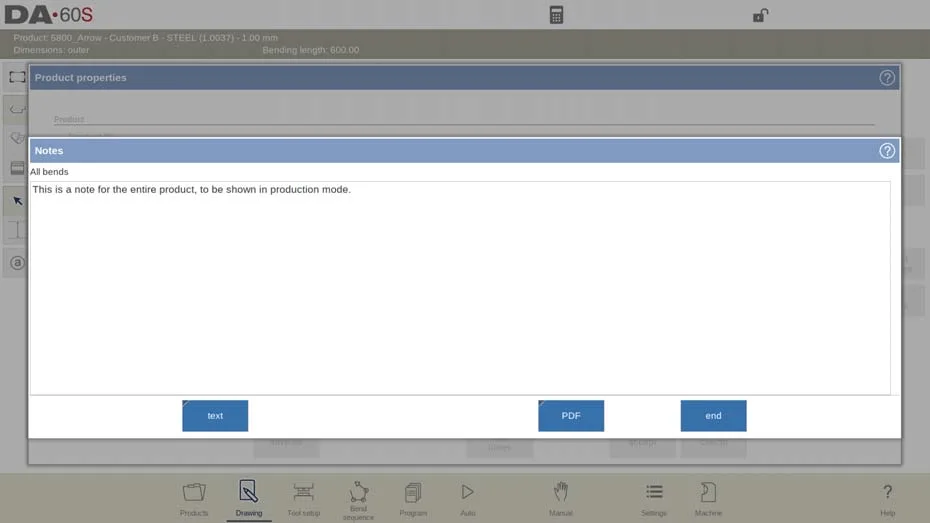
لإرفاق ملف PDF بالملاحظة، انقر على "إرفاق PDF". من خلال متصفح المجلدات، يمكنك تحديد ملف PDF وإضافته إلى ملف المنتج.
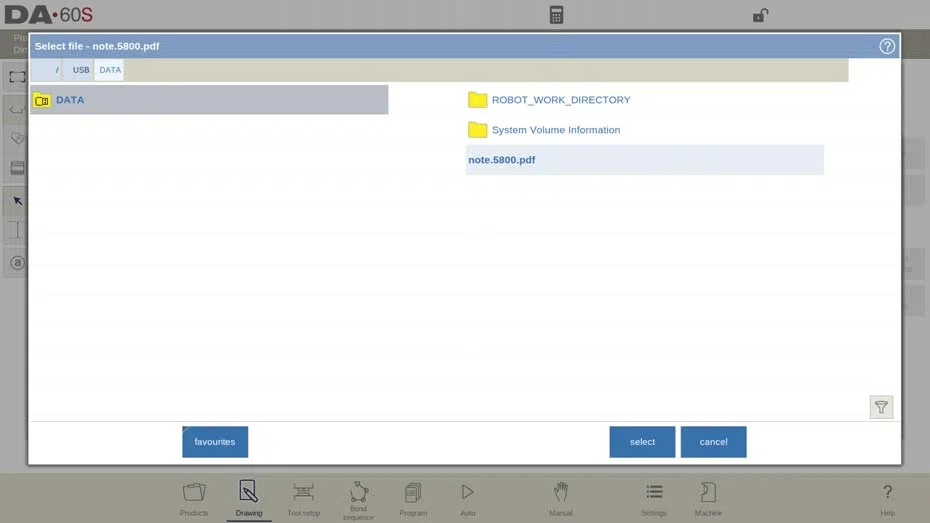
عند إرفاق ملف PDF فقط بدون ملاحظة نصية، سيتم عرض ملف PDF بشكل فوري عندما يضغط المستخدم على مؤشر الملاحظات في الوضع التلقائي.
رسم المنتج ثنائي الأبعاد
مقدمة
بعد إدخال بيانات المنتج العامة تظهر شاشة الرسم.
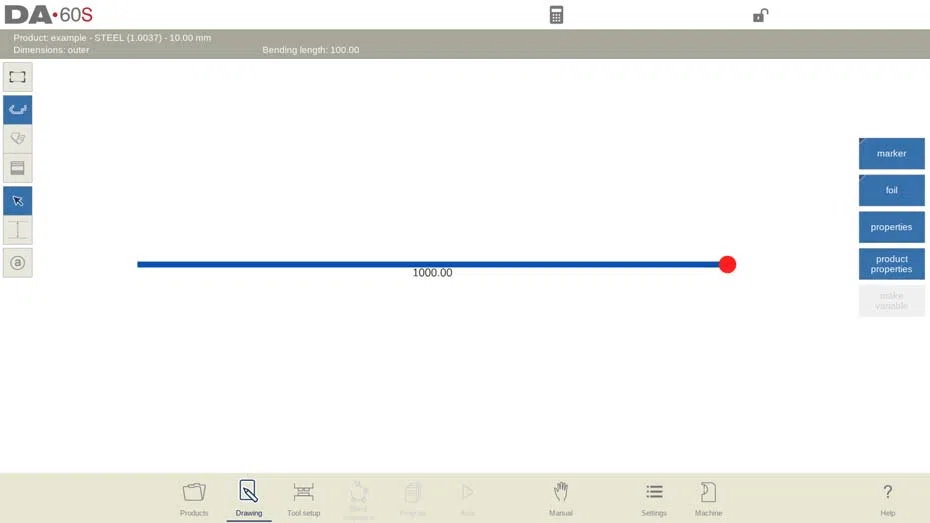
فهم معلومات المنتج الأساسية
في صف المعلومات العلوي لواجهة DELEM DA-66S، ستجد تفاصيل مهمة، مثل معرف المنتج ووصفه، وخيارات تحديد الأبعاد الداخلية والخارجية. يُعدّ الاطلاع على هذه المعلومات الخطوة الأولى لضمان توافق إعداداتك بدقة مع مواصفات التصميم المطلوبة. يُساعد هذا على تجنّب أي لبس، ويُمهّد الطريق بوضوح لعملية الرسم.
إنشاء ملف تعريف المنتج
لإنشاء مخطط دقيق للمنتج، يمكنك استخدام وضع "الرسم التخطيطي" البديهي. ما عليك سوى النقر بأصابعك على الشاشة لبدء تشكيل تصميمك. يتيح لك هذا الأسلوب اللمسي رسم مسودات أولية سريعة مباشرةً على الواجهة. بعد الرسم، انتقل إلى إدخال أبعاد المنتج الفعلية باستخدام لوحة المفاتيح. تضمن هذه الخطوة تحديد جميع جوانب تصميمك بدقة، مما يوفر أساسًا متينًا لتصنيع دقيق.
إدخال زوايا الانحناء والأطوال
الدقة في رسم المنتج تعني أيضًا تحديد كل زاوية وطول بدقة. استخدم لوحة المفاتيح لإدخال زاوية كل انحناءة، متبوعةً بطول كل ضلع. أكّد كل إدخال بالضغط على زر الإدخال. سيعرض شريط الإدخال الخصائص، موفرًا نظرة عامة واضحة أثناء تقدمك. تضمن هذه العملية المنهجية أن المنتج النهائي يطابق معايير تصميمك.
ضبط بيانات المنتج والممتلكات
إذا كنت بحاجة إلى إجراء تغييرات، فاختر "خصائص المنتج" لتعديل البيانات العامة، مثل الأبعاد وتفاصيل المواد. ولتعديل زوايا وخطوط محددة، اختر "خصائص" لضبط هذه الجوانب بدقة. هذه المرونة ضرورية للتكيف مع التغييرات أثناء عملية التصميم أو تصحيح أي اختلافات قد تظهر.
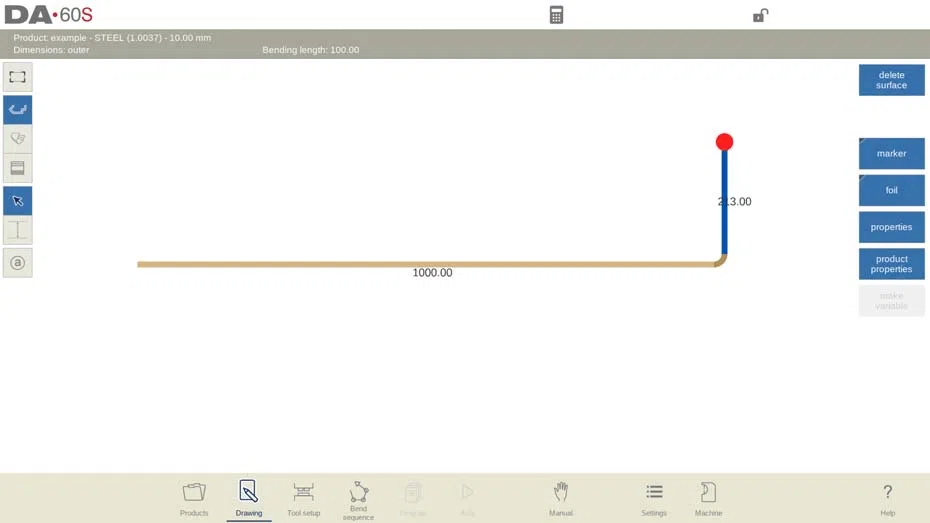
يتم تمييز العنصر النشط حاليًا (خط أو زاوية). في رسم المنتج، يمكنك برمجة ما يصل إلى 99 انحناءً لكل منتج (برمجة رسومية).
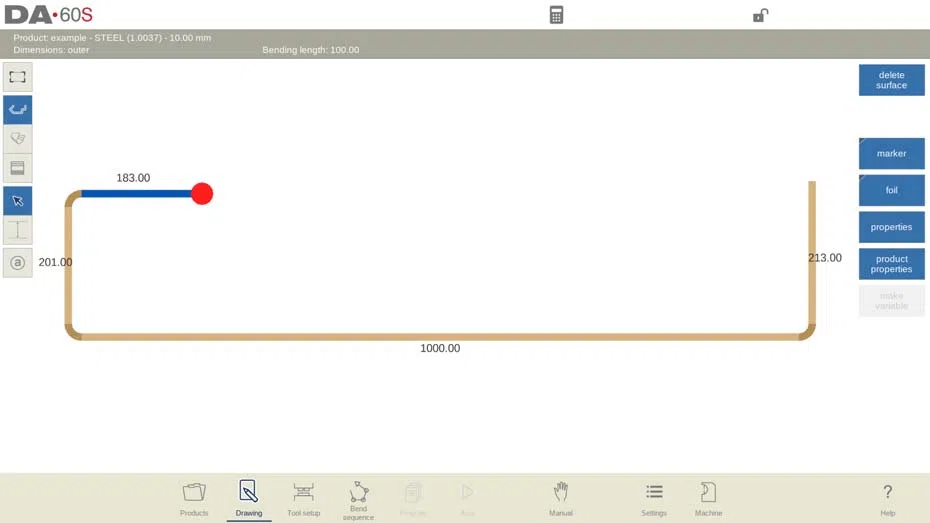
عندما يتم الانتهاء من رسم المنتج، من الممكن الانتقال إلى الخطوة التالية في عملية البرمجة؛ لتحديد إعداد الأداة أولاً ثم تسلسل الانحناء.
خصائص الخط
مقدمة
عندما يكون المؤشر على أحد خطوط المنتجات، فمن الممكن تغيير خصائص ذلك
الخط عن طريق اختيار الخصائص.
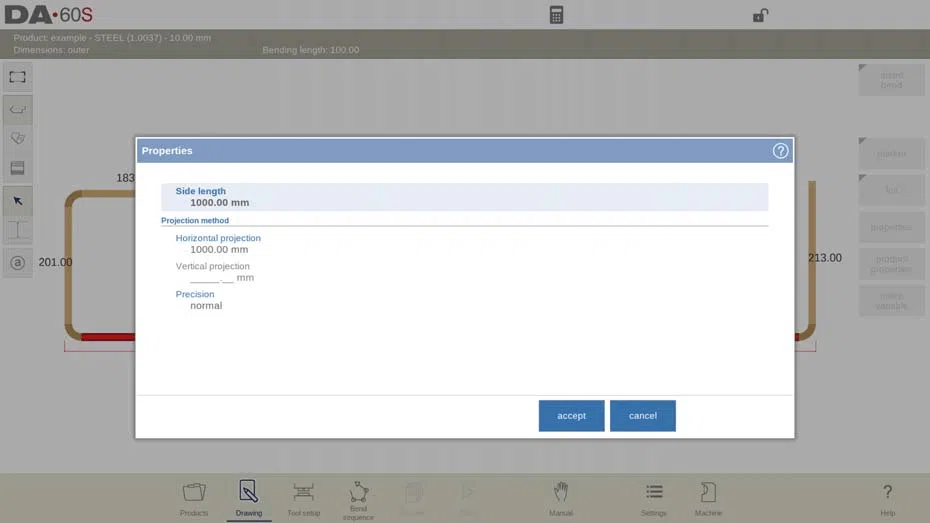
الإسقاط
داخل النافذة ذات خصائص الخط، يمكن برمجة خصائص الإسقاط التالية:
الإسقاط الأفقي
المسافة الأفقية التي يجب أن يقيسها الخط، بغض النظر عن قيمة زاويته.
الإسقاط الرأسي
المسافة الرأسية التي يجب أن يقيسها الخط، بغض النظر عن قيمة زاويته.

تُبسّط وظيفة الإسقاط في أداة رسم المنتج DELEM DA-66S عملية رسم الخطوط القطرية، مما يُغني عن حساب أطوال الأضلاع بدقة يدويًا. عند العمل على تصميم وتحتاج إلى إنشاء خط قطري، حدد الخط الموجود على الشاشة. بعد تحديده، يمكنك إدخال مسافة إسقاط أفقية أو رأسية، حسب متطلبات تصميمك، ثم اضغط على زر الإدخال. سيقوم نظام DELEM DA-66S بعد ذلك بحساب طول الخط الصحيح وتطبيقه تلقائيًا على القطعة المحددة، مما يضمن الدقة دون عناء الحسابات المعقدة.

ل هو طول السطر المدخل الطبيعي
الخامس هو طول الخط المسقط الرأسي
ح هو طول الخط الأفقي المسقط
سيتم ملاحظة ذلك على الشاشة إذا لم يكن العرض ممكنًا.
هذه الميزة مفيدة بشكل خاص في الحفاظ على الدقة والكفاءة، خاصةً عند ضبط عناصر التصميم المعقدة للحصول على ملاءمة مثالية. باستخدام وظيفة الإسقاط، ستُبسّط عملية التصميم مع ضمان دقة وموثوقية رسومات منتج DELEM DA-66S.
اختيار دقيق
عند وضع مؤشر الرسم على قطعة خط مستقيم، يمكنك تحديد مستوى دقة هذا الخط. أدخل الخصائص ثم انتقل إلى معلمة الدقة.
عند العمل على رسومات منتج DELEM DA-66S، يُعد اختيار مستوى الدقة المناسب لخطوطك أمرًا بالغ الأهمية لتحقيق نتائج عالية الجودة. تتوفر لديك خيارات متعددة مصممة خصيصًا لتلبية احتياجات مختلفة وفقًا لمتطلبات المشروع.
إذا كنت تستهدف الحصول على نتائج قياسية، فاختر مستوى الدقة "العادي"، والذي يوفر دقة كافية لمعظم القطاعات.
في الحالات التي تكون فيها الدقة بالغة الأهمية، اختر إعداد الدقة "عالية". أثناء حساب تسلسل الانحناء، يضمن هذا الخيار ضبط موضع توقف المقياس الخلفي بدقة لتحقيق أقصى دقة في فاصل الخط.
أخيرًا، إذا كان تركيزك منصبًا على تحقيق تحمُّلات دقيقة ضمن فاصل خطي، فاختر مستوى دقة "بعد الإغلاق". يُضبط هذا المستوى موضع توقف المقياس الخلفي وفقًا لذلك، مما يضمن أن التحمُّلات الناتجة تُلبي مواصفاتك الصارمة.
مثال:

يجب وضع فاصل الخطوط المحدد بالدائرة المفتوحة، إذا أمكن، مباشرة بين نقطة التوقف الخلفية ومركز النرد.
من خلال اختيار إعداد الدقة المناسب بعناية، يمكنك التأكد من أن رسم منتج DELEM DA-66S الخاص بك يتوافق تمامًا مع احتياجات مشروعك، مع الحفاظ على الدقة والكفاءة طوال العملية.
ملحوظات
إن تحديد فترات الخطوط بدقة عالية وأبعاد الإغلاق قد يؤدي إلى إطالة وقت الإنتاج.
ستكون لمعلمة الدقة الأولوية على "نسبة الامتداد الأمامي"، إذا تم ضبطها على "الامتثال إذا كان ذلك ممكنًا".
إدراج / حذف الانحناء
اعتمادًا على اختيار المؤشر، من الممكن إدراج انحناء أو حذفه.
• إذا كان المؤشر على جزء من خط مستقيم (باستثناء خط النهاية للمنتج)، فمن الممكن
أدخل انحناءً جديدًا. سيتم تكرار طول الضلع للانحناء الجديد.
• إذا كان المؤشر على منحنى (زاوية)، فمن الممكن حذف هذا المنحنى.
• إذا كان المؤشر موجودًا في نهاية سطر المنتج، فيمكن حذف السطر.
خصائص الانحناء
انحناء الهواء
رسم منتج بيانيًا هو ببساطة برمجة طول الخط، وقيمة الزاوية، وطول الخط التالي، إلخ، حتى يصل المنتج إلى الشكل المطلوب. للانحناءات في المنتج خصائصها القياسية أو المحددة. يمكن ضبط خصائص الانحناء باختيار الانحناء ثم اختيار "الخصائص".
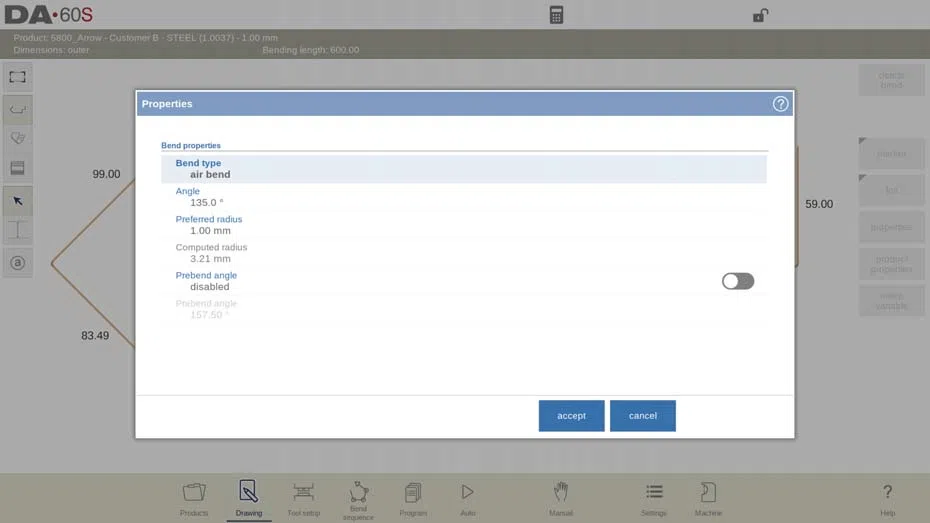
نوع الانحناء
من خلال نوع الانحناء، يمكن تحديد نوع عملية الانحناء المطلوبة.
الخيارات هي:
• انحناء الهواء كانحناء طبيعي بزاوية محددة ونصف قطر مفضل.
• الارتطام كعملية انحناء لتحقيق نصف قطر كبير في خطوات مختلفة من انحناء الهواء.
• ثني الحاشية كعملية ثني بما في ذلك الثني المسبق (ثني هوائي قياسي مع
زاوية حادة) وعملية الحاشية بمساعدة أداة حاشية خاصة.
زاوية
قيمة الزاوية للانحناء.
نصف القطر المفضل
نصف القطر المُراد برمجته. يمكن أن يكون هذا النصف قطر كبيرًا ويتطلب أدواتٍ كبيرة.
نصف القطر المحسوب
نصف القطر الناتج محسوب من إعدادات التحكم. يعتمد نصف القطر الناتج، من بين أمور أخرى، على الأدوات المستخدمة في عملية الثني.
يُصمَّم ثني نصف القطر الكبير باستخدام مثقاب خاص ذي نصف قطر كبير. في حال عدم توفر هذا المثقاب، يُمكن اختيار طريقة الارتطام. يجب ألا تتجاوز قيمة نصف القطر طول أيٍّ من الأضلاع المجاورة. لمعرفة أطوال الخطوط المراد برمجتها في الجزء المتصل بثني نصف القطر، انظر الشكل أدناه.

يجب أن يكون الطولان L1 وL2 مساويين أو أكبر من نصف القطر R.
يمكنك أيضًا إنشاء انحناء بوضع المؤشر على طرف الحافة حيث يكون الانحناء مطلوبًا، ثم اختيار "خصائص". ستظهر نافذة منبثقة مع معلمة إضافية لملئها.
الاصطدام
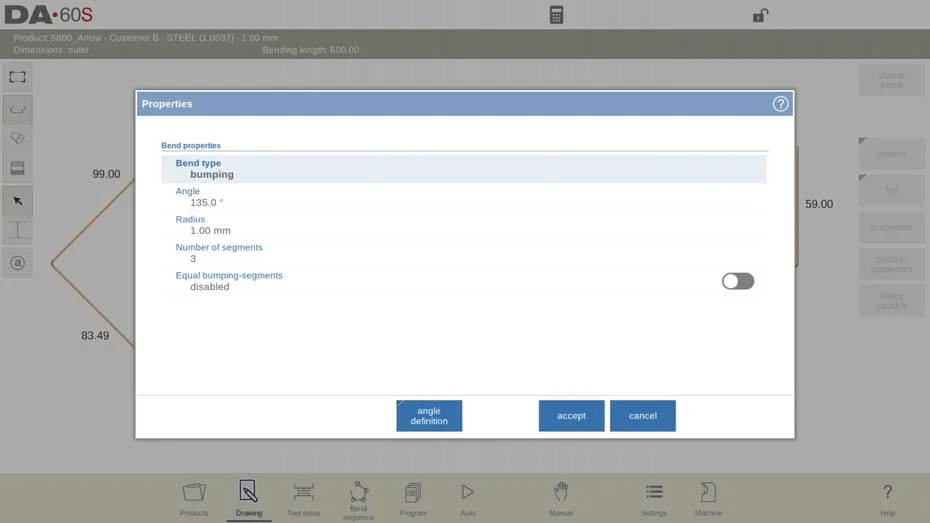
في حال عدم توفر أداة ذات نصف قطر كبير، يُمكن اختيار طريقة الارتطام. باستخدام هذه الطريقة، يتم الحصول على نصف قطر كبير للمنتج من خلال سلسلة من الانحناءات الطفيفة المتتالية.

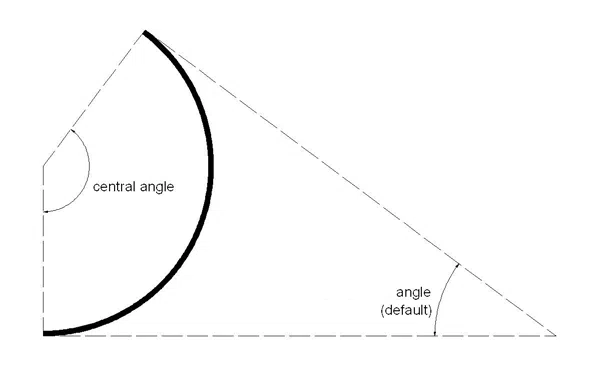
أولاً، يمكنك اختيار تعريف الزاوية. التعريفات المتاحة هي:
• الزاوية الافتراضية هي الزاوية التي يمكن برمجتها كمعيار.
• الزاوية المركزية هي المكمل للزاوية الافتراضية (أي 180 درجة - الزاوية الافتراضية)
لتطبيق طريقة الارتطام، يجب برمجة المعلمات التالية:
الزاوية المركزية:مكمل قيمة الزاوية للانحناء.
نصف القطر:نصف القطر المقصود الذي تم برمجته.
عدد المقاطع:
- تحديد نصف القطرابدأ بتحديد نصف القطر المطلوب ثنيه. سيتم تقسيمه إلى أجزاء مختلفة لتسهيل عملية الثني.
- حساب إجمالي الانحناءات:اعلم أن العدد الإجمالي للانحناءات المطلوبة يساوي عدد القطع زائد واحد. هذا يؤثر على دقة التحكم في الناتج النهائي.
- حدد عدد القطاعاتاختر عددًا أكبر من القطع إذا كنت ترغب في انحناء أدق ودقة أكبر. تذكر أن زيادة القطع تعني انحناءات أكثر وتتطلب فتحة أصغر لقالب على شكل حرف V.
أجزاء ارتطام متساوية:
- الحساب الافتراضيافتراضيًا، يكون حجم القطعتين الأولى والأخيرة نصف حجم القطعتين الوسطى. هذا يُساعد على الحصول على تشطيب أكثر سلاسة، ولكنه قد يُعقّد اختيار القالب.
- تمكين الأحجام المتساويةإذا واجهتَ صعوبةً في اختيار القالب بسبب اختلاف أحجام القطع، فكّر في تفعيل خيار "قطع متساوية الارتطام". سيؤدي ذلك إلى تساوي حجم جميع القطع، مما يُبسّط متطلبات الأداة وإعدادها.
- خيارات المعلمات:
- عاجزالإعداد الافتراضي الذي يسمح باختلاف أحجام القطع. يتضمن هذا تعديلات دقيقة، مما قد يؤدي إلى مشاكل إذا كان حجم القالب V غير مناسب.
- مُمكّن:يعيد هذا الخيار الموحد حساب جميع الأجزاء لتكون متساوية الحجم، مما يقلل من التعقيد في تخطيط تسلسل الانحناء.
- نصيحة إعادة الحساب:إذا واجهت تحديات مع تحديد حجم القالب V في الوضع المعطل، فسوف يطالبك النظام بإعادة الحساب باستخدام أجزاء متساوية الحجم، مما يضمن الحفاظ على الدقة والملاءمة.
عند برمجة هذا الانحناء، برمج أولاً زاوية قياسية مع الأضلاع المتجاورة. ثم أعد المؤشر إلى الزاوية، وانقر على خاصية "الخصائص"، ثم حدد "الارتطام" كنوع انحناء. سيُطلب منك برمجة نصف القطر وعدد المقاطع، وتحديد ما إذا كنت ترغب في الحصول على مقاطع ارتطام متساوية أم لا. بعد برمجة هذه المعلمات، يُرسم نصف القطر في المنتج، وستظهر رسالة على الشاشة تحتوي على معلومات حول أصغر طول محسوب للقطعة. يؤثر أصغر طول للقطعة على اختيار القالب.
انحناءات الحاشية
عند إنشاء الشكل المطلوب للمنتج مع ثنية الحاشية، يُمكنك أولاً تحضير شفة بزاوية ثني مسبقة، ثم وضع المؤشر على الثنية واختيار "خصائص". يُمكن برمجة خصائص الثني من النافذة المنبثقة.
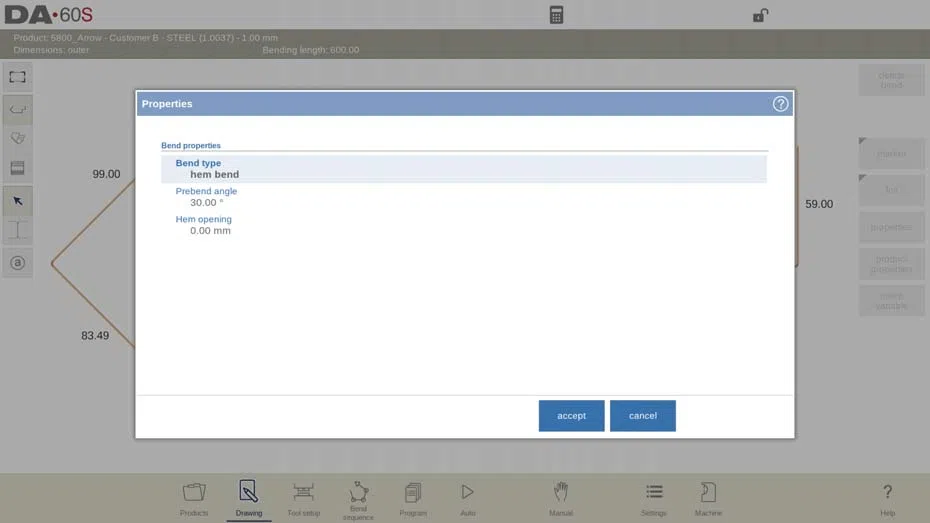
من الممكن أيضًا إنشاء انحناء للحاشية بوضع المؤشر على طرف الحافة حيث يلزم انحناء الحاشية، ثم اختيار الخصائص. ستظهر نافذة منبثقة مع معلمة إضافية لملئها.
خصائص الانحناء
زاوية الانحناء المسبق
الزاوية المطلوبة للثني المسبق، وعادةً ما تكون حادة. يمكن ضبط الزاوية بناءً على أفضل قيمة عملية، والقيمة الافتراضية هي 30 درجة.
فتحة الحاشية
يمكن ثني الحاشية بمسافة فتح محددة بين الحافتين. تُستخدم قيمة فتحة الحاشية لحساب موضع العارضة أثناء عملية الخياطة. افتراضيًا، تكون قيمة هذه المعلمة هي قيمة معلمة وضع الإعدادات "فتحة الحاشية الافتراضية".

الخصائص الجانبية
طول الضلع
طول الحافة إلى الحافة.

ثني مسبق، ثني من مرحلتين
من المفيد إنشاء انحناء عادي على مرحلتين، مما يتيح تسلسل انحناء محدد. يمكن اختيار إجراء الانحناء بانحناء مسبق. يمكن العثور على خاصية إضافة انحناء مسبق لزاوية في المنتج في خصائص أي انحناء. عند برمجته على هذا النحو، سيقسم عنصر التحكم انحناء ذلك الانحناء المحدد في الانحناء المسبق والانحناء النهائي، كخطوتين منفصلتين.
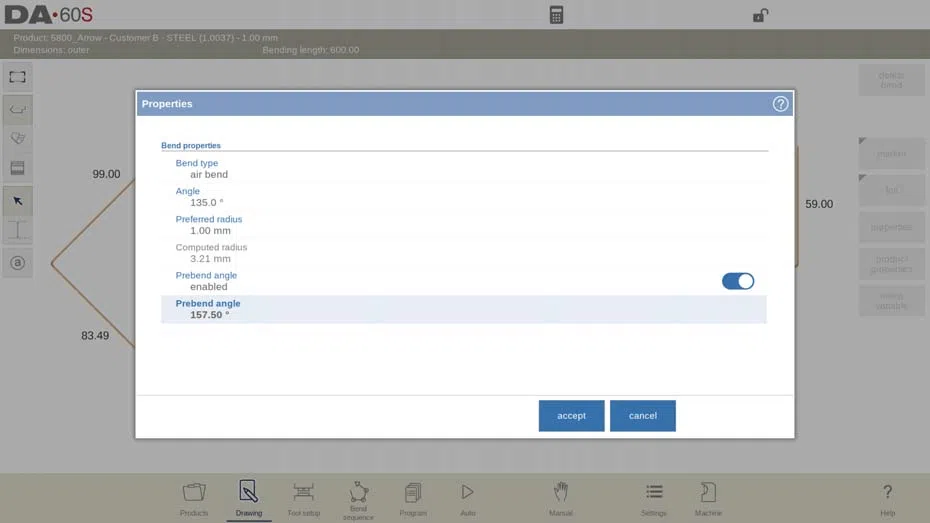
أدخل الانحناء المؤقت
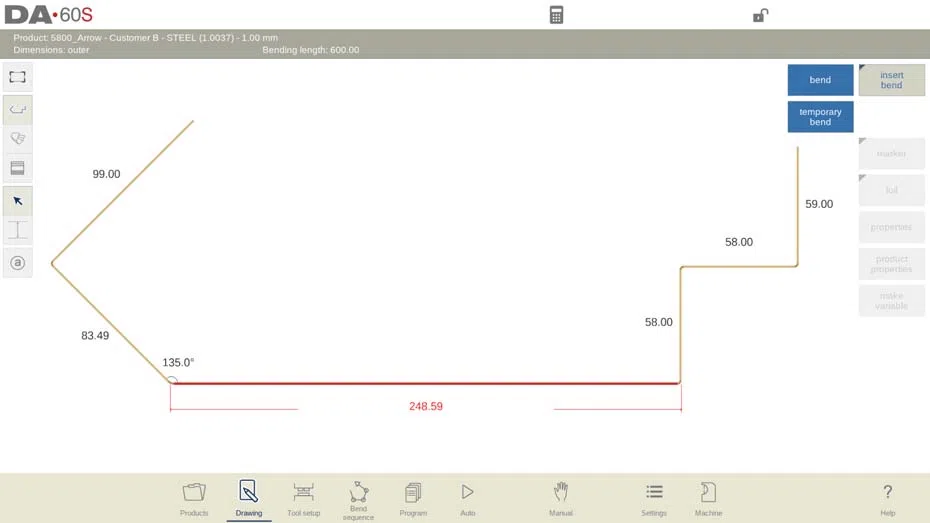
قد يكون من المفيد، بل وحتى الضروري، في عملية الثني إدخال انحناء يُزال في النهاية، مما يُتيح تسلسل انحناء مُحدد دون تصادم. باستخدام خاصية الثني المؤقت، يُمكن إدخال انحناء يُعاد ثنيه في خطوة ثني لاحقة إلى جانب مسطح. يمكن استخدام خاصية إضافة انحناء مسبق لزاوية في المنتج لهذه الوظيفة، وبشكل أكثر تحديدًا، تُضاف هذه الوظيفة أيضًا إلى وظيفة إدخال الانحناء.
عند النقر على زر إدخال الانحناء، يُمكن اختيار إدخال انحناء مؤقت. بعد ذلك، تُعالَج هذه الانحناءة، بما في ذلك الانحناء المسبق، وتُؤخذ في الاعتبار لحساب تسلسل الانحناءات.
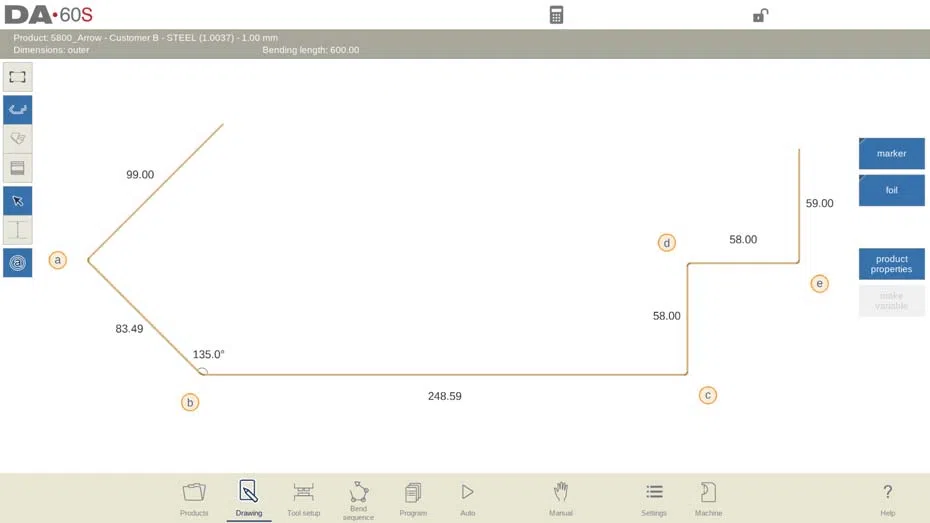
ثني الملصقات (DA-6xTe فقط)
بالإضافة إلى أوضاع عرض عنصر التحكم، في تسلسل الانحناء، ولكن أيضًا في التصور الرسومي للوضع الرسم والوضع التلقائي، يتوفر عرض تسمية الانحناء.
- فهم ميزة ملصق الانحناء:
- صُممت تسميات الانحناءات لإعطاء كل خط انحناء مُعرِّفًا فريدًا، باستخدام رموز أبجدية. يُعد هذا مفيدًا بشكل خاص عند العمل مع انحناءات متعددة، إذ يُبسِّط مهمة تتبعها وإدارتها.
- الوصول إلى عرض ملصق الانحناء:
- ضمن واجهة تحكم DELEM DA-66S، انتقل إلى أوضاع العرض. تتوفر هذه الميزة في إعدادات العرض الرسومي "تسلسل الانحناء"، و"الرسم"، و"الوضع التلقائي".
- تفعيل تسميات الانحناء:
- لتفعيل علامات الانحناء، انقر على زر "عرض علامات الانحناء" في الوضع الذي تختاره. بعد التفعيل، ستظهر علامات صغيرة بجوار كل خط انحناء على شاشتك.
- استخدم العلامات لضمان سير العمل بسلاسة:
- استخدم هذه العلامات لتتبع تسلسل كل انحناءة أثناء تعديل ترتيبها أثناء الرسم أو الإنتاج. تساعد المعرفات الأبجدية على ضمان توافق التصميم مع المخطط المقصود دون أي لبس.
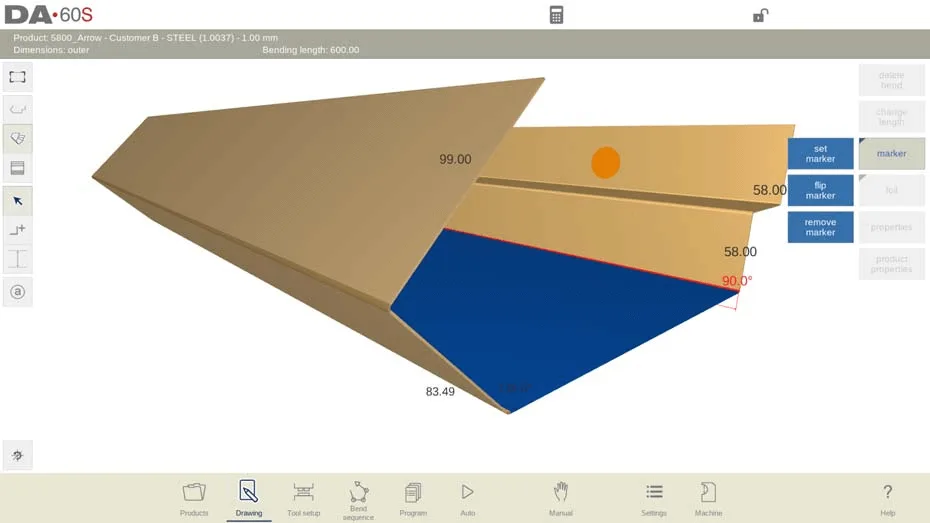
علامة خط السطح أو الانحناء
باستخدام وظيفة العلامة، يمكن وضع علامة على سطح معين أو خط انحناء لتحسين
التعرف على الجوانب وخطوط الانحناء.
الوظائف:
تعيين العلامة
يمكنك تحديد نقطة محددة في المنتج والإشارة إليها لوضع العلامة. أسطوانة
سيتم وضع "العلامة" عند نقطة الإدراج. يمكن نقل العلامة إلى موضع جديد عن طريق
ضبط العلامة على موضع جديد. ستظهر هذه العلامة تلقائيًا.
علامة الوجه
يمكن تبديل الألوان العلوية والسفلية إذا كان هذا يناسب الموقف بشكل أفضل.
إزالة العلامة
قم بإزالة العلامة من المنتج.
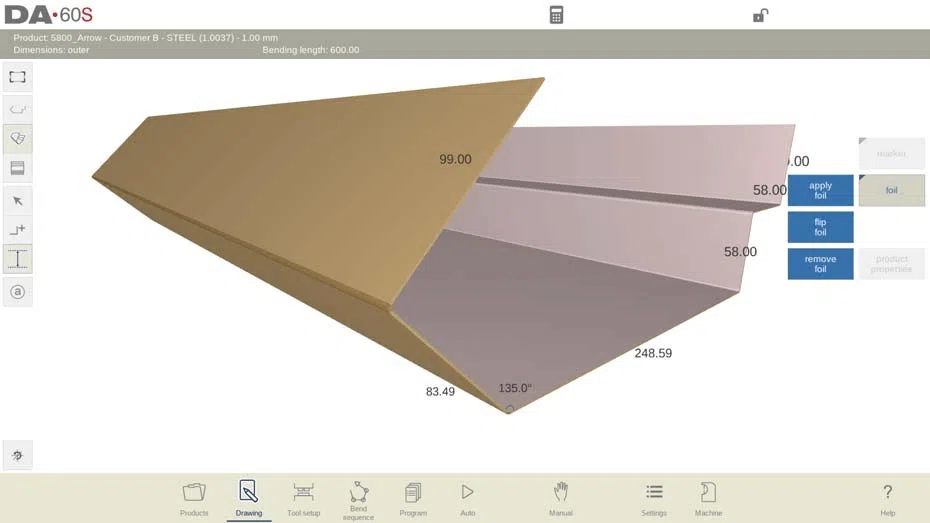
إشارة الجانب الرقيق
لتحسين التعرف على المنتج غير المطوي ومنع أي خطأ في تحديد موضعه، يُمكن إضافة جانب من الرقاقة المعدنية إلى عرض المنتج. باستخدام وظيفتي "تطبيق الرقاقة المعدنية" و"قلب الرقاقة المعدنية"، يُمكن تحديد الجانب المطلوب.
الوظائف:
ضع رقائق معدنية
يمكن وضع إشارة على المنتج باستخدام رقاقة معدنية. سيتغير لون أحد جانبي المنتج بوضوح، مما يشير إلى جانب الرقاقة المعدنية.
رقائق فليب
يمكن تبديل الجزء العلوي/السفلي من جانب الرقاقة المطبقة إذا كان هذا يناسب بشكل أفضل.
إزالة الرقاقة المعدنية
قم بإزالة الرقاقة المعدنية من المنتج.
دالة القياس في العروض الرسومية
في شاشات الرسم البياني، تُمكّن وظيفة القياس من قياس الطول المُطوّر في اتجاهات مختلفة. باختيار خطوط متقابلة في نفس الاتجاه، سيظهر خط الأبعاد الناتج في الرسم.
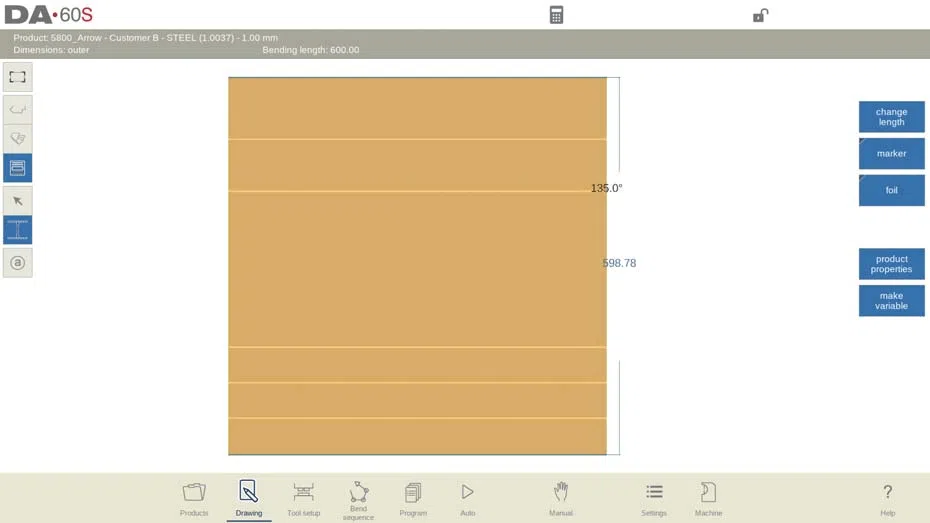
لا يتاح دمج بدل الانحناء المحسوب إلا بعد اختيار الأداة وتنفيذ تسلسل الانحناء الكامل.
تغيير دالة الطول
- فهم دالة طول التغيير:
- تُعد دالة تغيير الطول أداةً متعددة الاستخدامات ضمن نظام رسومات المنتجات DELEM DA-66S، مما يتيح لك تحسين الطول التراكمي لأجزاء التصميم أفقيًا أو رأسيًا. وتُعدّ هذه الدالة مفيدةً بشكل خاص عند الحاجة إلى إجراء تعديلات لتتوافق مع مواصفات التصميم الدقيقة أو عند إجراء تغييرات على متطلبات المشروع.
- تنفيذ تغييرات الطول:
- لتعديل أطوال المقاطع، فعّل وظيفة تغيير الطول أثناء وضع القياس. سيعرض النظام أزرار اختيار المقاطع بجوار كل مقطع. تشير هذه الأزرار إلى مكان تغيير الطول المطلوب، مما يتيح لك التحكم في المقاطع التي تحتاج إلى تعديلها.
- اختيار الإسقاط المناسب:
- التبديل بين الإسقاطات الأفقية والرأسية سهل للغاية. عند تفعيل وضع تغيير الطول، يمكنك النقر على خط أبعاد المقطع لتنشيطه. يتيح لك هذا الخيار تعديل الإسقاط الأفقي أو الرأسي، مما يتيح لك إجراء تعديلات دقيقة ومخصصة حسب الأبعاد المطلوبة.
من خلال اتباع هذه الخطوات واستخدام وظيفة تغيير الطول بمهارة داخل رسم منتج DELEM DA-66S، يمكنك تحقيق دقة محسنة في تصميماتك.
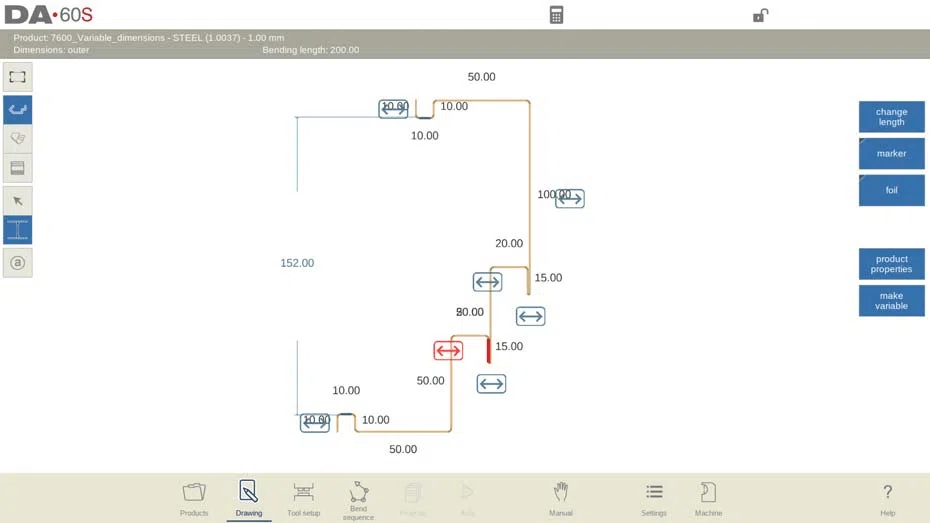
أبعاد المنتج المتغيرة
يوفر رسم المنتج DELEM DA-66S أدوات متطورة لضمان دقة تصميماتك، بالإضافة إلى مرونتها الكافية لاستيعاب التغييرات. ومن أهم الميزات التي تُعزز هذه المرونة وظيفة الخطوط المتغيرة، التي تُمكّنك من تعديل أبعاد المنتج بكفاءة. إليك كيفية الاستفادة من هذه الميزة لتحقيق الدقة والمرونة:
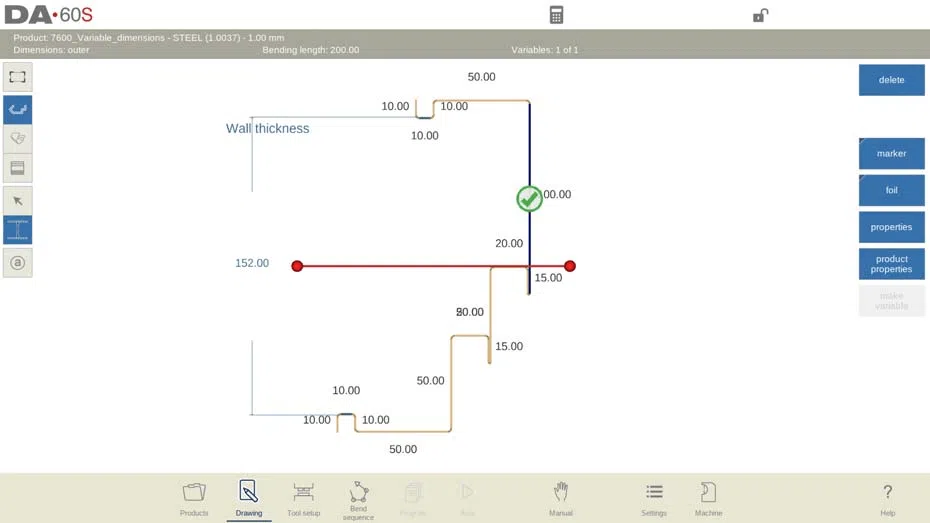
- مقدمة عن الخطوط المتغيرة:
- تتيح لك الخطوط المتغيرة في رسم منتج DELEM DA-66S تمديد أو تقليص المنتج في مواضع محددة، مما يُسهّل إنشاء متغيرات المنتج. تُعد هذه الميزة مفيدة بشكل خاص لتكييف التصاميم الحالية مع المواصفات الجديدة دون الحاجة للبدء من الصفر.
- تعديل الأبعاد باستخدام خطوط متغيرة:
- باستخدام خط متغير، يمكنك تعديل طول الجانب المرجعي لمنتجك. ستؤدي التغييرات إلى إزاحة الأجزاء المتقاطعة، مما يسمح بتعديلات دقيقة في تصميمك. تضمن هذه الإمكانية سلاسة التعديلات والحفاظ على سلامة هندسة المنتج بشكل عام.
- تعديلات الوضع التلقائي:
- من الميزات المتقدمة إمكانية تغيير الأبعاد أثناء الإنتاج تلقائيًا. يتعرف النظام على المتغيرات بناءً على أسماء الخطوط المتغيرة، ويُجري تغييرات سريعة في الطول على جميع الجوانب المتقاطعة. تضمن هذه الإمكانية الديناميكية تطبيق التعديلات فورًا أثناء الإنتاج، مما يُعزز الكفاءة والدقة.
- إعداد الخطوط المتغيرة:
- لإضافة خط متغير، انقر ببساطة على "إنشاء متغير" واختر طول ضلع أو بُعدًا مُقاسًا للتحويل. يمكنك سحب طول الخط المتغير لإضافة أو استبعاد أجزاء خطية محددة. تشير المؤشرات البصرية، مثل الألوان والرموز، إلى التعديلات الممكنة، مما يضمن وضوح الخطوط القابلة للتمدد.
- إدارة خطوط المتغيرات غير النشطة:
- يؤدي حذف جانب مرجعي إلى تعطيل سطر المتغير ذي الصلة، والذي يُحدَّد بلون أحمر في الوضع التلقائي. من الضروري إدارة هذه الأسطر بشكل صحيح للحفاظ على الأداء ومنع أخطاء الإنتاج.
- التقاطع والآراء:
- تأكد من تقاطع الخطوط المتغيرة مع القطع بشكل عمودي، وأن تبقى جوانبها المرجعية داخل المنتج. في رسم منتج DELEM DA-66S، يمكن إضافة خطوط متغيرة في العرضين ثنائي الأبعاد وغير المطوي للمنتجات ثنائية الأبعاد، وفي العرض غير المطوي للمنتجات ثلاثية الأبعاد، مما يوفر مرونة في مختلف مراحل التصميم.
يُتيح لك استخدام وظيفة الخطوط المتغيرة في نظام رسم المنتجات DELEM DA-66S الأدوات اللازمة لتحقيق الدقة والمرونة. وهذا يضمن دقة عمليات التصنيع لديك، بالإضافة إلى قدرتها على التكيف بسرعة مع مختلف المتطلبات، مما يُعزز الإنتاجية ويضمن نتائج عالية الجودة لكل مشروع.
خصائص الخط المتغير
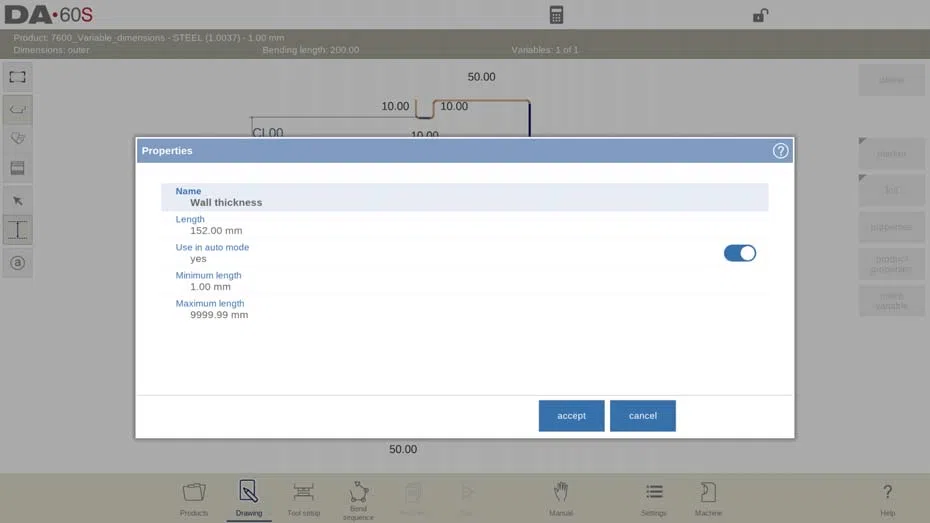
من أهم عناصر إتقان نظام رسم المنتجات DELEM DA-66S فهم كيفية استخدام الخطوط المتغيرة وتعديلها بفعالية. إليك دليل خطوة بخطوة حول كيفية تعديل خصائص الخطوط المتغيرة لتلبية احتياجات تصميمك الخاصة.
بعد وضع خط متغير ضمن رسم منتج DELEM DA-66S، من الضروري ضبط خصائصه لضمان عمله على النحو المطلوب. إليك الطريقة:
- اختيار الخط المتغير:
- انقر على سطر المتغير الذي أضفته إلى منتجك. سيسمح لك هذا الإجراء بالوصول إلى خصائصه المحددة وتعديلها، وهي ضرورية لتطبيق تغييرات التصميم بدقة.
- الوصول إلى الخصائص:
- انقر على "الخصائص" لفتح إعدادات خط المتغير المحدد. تتيح لك هذه القائمة تخصيص جوانب مختلفة من الخط لتناسب متطلبات مشروع التصميم الخاص بك.
- تسمية خط المتغير:
- أعطِ اسمًا وصفيًا للخط المتغير. يُسهّل هذا تحديده عند إجراء تعديلات إضافية، خاصةً في التصاميم المعقدة ذات الخطوط المتغيرة المتعددة.
- ضبط الأطوال:
- اضبط طول الجانب المرجعي لضمان أن يعكس الخط المتغير البُعد المطلوب بدقة. سيكون هذا الطول أساسيًا لقدرة الخط على التأثير على الأجزاء المتقاطعة بشكل صحيح.
- الاستخدام في الوضع التلقائي:
- حدد ما إذا كان ينبغي تطبيق تعديلات خط الإنتاج المتغير في الوضع التلقائي عن طريق ضبط "الاستخدام في الوضع التلقائي" على "نعم" أو "لا". يؤثر هذا القرار على ما إذا كان سيتم تطبيق التعديلات تلقائيًا أثناء الإنتاج، مما يضمن الكفاءة والاتساق.
- تحديد الحد الأدنى والحد الأقصى للأطوال:
- أدخل قيمتي الحد الأدنى والأقصى لطول الخط المتغير. توفر هذه القيود إرشادات حول مدى تمدد الخط أو انكماشه، مما يضمن بقاء التعديلات ضمن الحدود الممكنة والحفاظ على سلامة تصميم المنتج.
من خلال تكوين خصائص الخطوط المتغيرة في رسم منتج DELEM DA-66S الخاص بك بعناية، فإنك تضمن دقة كل تعديل وأن المتغيرات في منتجك تلبي مواصفات التصميم المقصودة.
الأسئلة الشائعة (التعليمات)
كيف يمكنني تعديل أبعاد المنتج باستخدام نظام رسم المنتج DELEM DA-66S؟
لضبط أبعاد المنتج، يمكنك استخدام ميزة الخطوط المتغيرة. باختيار خط متغير وتعديل خصائصه، مثل طول الضلع المرجعي، والقيم الدنيا والقصوى، يمكنك تعديل الأبعاد ديناميكيًا لتناسب متطلبات التصميم المختلفة.
ماذا يجب أن أفعل إذا ظهر الخط المتغير غير نشط أو باللون الأحمر في رسم منتج DELEM DA-66S؟
إذا ظهر خط متغير غير نشط (أحمر)، فغالبًا ما يعني ذلك أن الجانب المرجعي قد حُذف أو لم يُضبط بشكل صحيح. أعد التحقق من موضع الخط وخصائصه، وتأكد من تقاطعه عموديًا مع المقاطع، وأن الجانب المرجعي يقع داخل المنتج.
ما هي أفضل الممارسات لتسمية الخطوط المتغيرة في رسم منتج DELEM DA-66S؟
عند تسمية الخطوط المتغيرة، استخدم أسماءً وصفية تعكس بوضوح غرضها أو موقعها داخل المنتج. تُسهّل هذه الممارسة تحديد الخطوط المتعددة وإدارتها، خاصةً في الرسومات المعقدة.
خاتمة
يعتمد إتقان نظام رسم المنتجات DELEM DA-66S على فهم مزاياه القوية والاستفادة منها لتحقيق تصميمات دقيقة ومرنة للمنتجات. باستخدام الخطوط المتغيرة بفعالية، يمكنك تخصيص أبعادك لتلبية متطلبات محددة، مما يضمن كفاءة ودقة عمليات التصنيع لديك. بدءًا من اختيار وتسمية الخطوط المتغيرة، وصولًا إلى ضبط الأطوال وضبط القيود للوضع التلقائي، تُعد كل خطوة أساسية لتحقيق الأداء الأمثل.
لتحسين استخدامك لنظام رسم المنتجات DELEM DA-66S وحل أي مشاكل قد تواجهها، ننصحك بالتواصل مع فريقنا للحصول على إرشادات شخصية. خبراؤنا على أتم الاستعداد للإجابة على أي استفسارات أو تقديم الدعم الذي تحتاجه. كما ندعوك لاستكشاف مواردنا ووثائقنا الأخرى لمزيد من المعلومات حول تحسين عمليات الإنتاج لديك.


