


عندما يتعلق الأمر بتحسين إمكانيات الرسم، يبرز نظام ESA S640 المتكامل للتصميم بمساعدة الحاسوب (CAD) بفضل تبسيطه الكبير لعملية الرسم. إذا كنت تبحث عن طرق لتحسين دقة وكفاءة سير عمل التصميم لديك، فأنت في المكان الصحيح. في هذه المقالة، سأشرح كيف يُمكّنك نظام ESA S640 المتكامل للتصميم بمساعدة الحاسوب من استخدام وظائف رسم متقدمة، بما في ذلك الإعدادات القطبية والديكارتية، مما يُعزز الدقة والمرونة في الرسم الهندسي. سواء كنت تسعى إلى تحسين تقنيات الرسم أو تطوير سير عملك، سيوفر لك هذا الدليل المعلومات اللازمة لتحقيق أقصى استفادة من نظام CAD الخاص بك. دعونا نتعمق في كيفية مساهمة هذه الأداة القوية في الارتقاء بعملية التصميم وتلبية متطلباتك الخاصة.
فهم وظيفة الرسم في برنامج ESA S640 التصميم بمساعدة الحاسوب المتكامل
تعتمد وظيفة الرسم في برنامج ESA S640 Integrated CAD على تتبع أجزاء الخطوط بناءً على البيانات التي يُدخلها المستخدم. تتيح هذه الأداة للمستخدمين إمكانية إدخال البيانات إما بنظام الإحداثيات القطبية أو الديكارتية، مما يُعزز المرونة. يُنصح بشدة باستخدام نظام الإحداثيات القطبية لسهولة الاستخدام، مما يُتيح إجراء التعديلات والتحسينات بسهولة أكبر.
إعداد التنسيقات القطبية والديكارتية
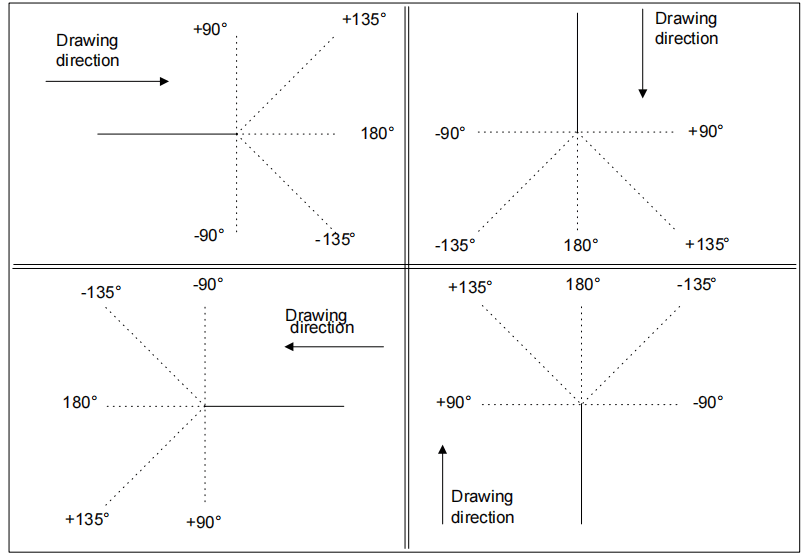
كيفية تحديد الأقسام باستخدام إعدادات Polar
يُعدّ فهم الإعداد القطبي لبيانات الرسم أمرًا بالغ الأهمية. فهو يُتيح لك تحديد الأقسام التي تُشكّل الرسم من خلال مجموعة من البيانات، بما في ذلك طول الضلع والزاوية المُقابلة للضلع التالي. ويُفيد هذا الإعداد بشكل خاص في إنشاء رسومات دقيقة ومعقدة بأقل جهد.
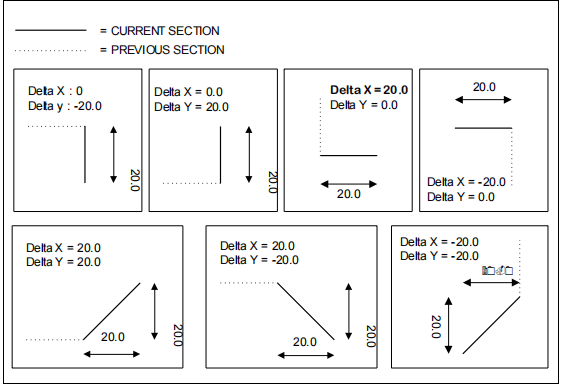
كيفية استخدام الإعدادات الكارتيزية للدقة
يُعدّ نظام الإحداثيات الديكارتية ميزةً أخرى قوية في برنامج ESA S640 Integrated CAD. فهو يمكّن المستخدمين من تحديد المقاطع باستخدام زوج من الإحداثيات التي تُحدّد الفرق بين بداية ونهاية القطعة. يُعدّ هذا النظام النسبي أساسيًا في الحالات التي يكون فيها تحديد الموقع المكاني الدقيق أمرًا بالغ الأهمية، مما يسمح بإنجاز أعمال دقيقة ومفصّلة للغاية.
التنقل في صفحة الرسم
للوصول إلى الرسم، حدده بإصبعك [نعم] زر.
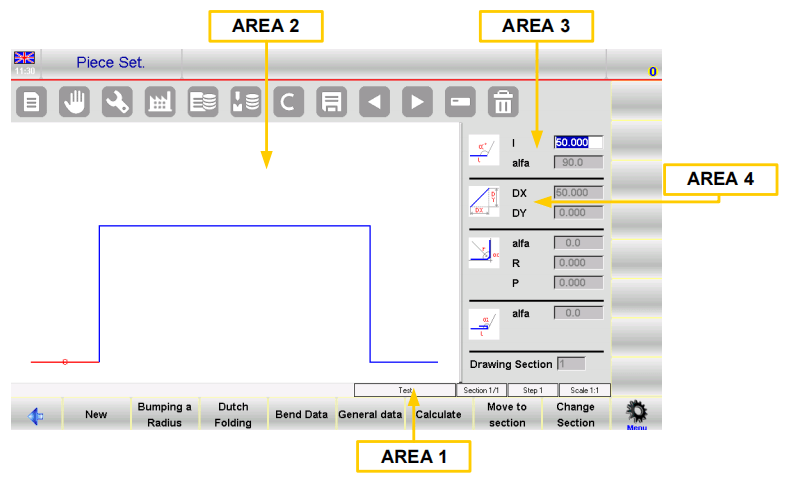
تتكون صفحة الرسم من عدة نوافذ:
– المنطقة 1 تحتوي نافذة معلومات الرسم أو شريط الحالة على ما يلي:
اسم البرنامج الذي تقوم برسمه.
رقم مقطع الرسم الحالي.
رقم خطوة الرسم الحالي.
عامل مقياس الرسم.
– المنطقة 2 نافذة التتبع الرسومي للرسم والتي سيتم فيها عرض الرسم المطابق للبيانات المدخلة.
– المنطقة 3 نافذة الإعداد القطبي للرسم حيث يمكن إدخال البيانات المتعلقة بطول الضلع المراد رسمه "ل" والزاوية مقارنة بالجانب التالي “"ألفا"“.
– المنطقة 4 نافذة إعدادات الإحداثيات الديكارتية للرسم، والتي يمكن من خلالها إدخال الإحداثيات الديكارتية. “"DX"” و “"DY"” والتي تمثل الفرق بين الإحداثيات الأولية والإحداثيات النهائية للطول المراد رسمه.
إدخال البيانات للرسومات
عند الوصول إلى الرسم في المنطقة 2، يتم رسم الطول القياسي للجانب الأول تلقائيًا. سيتم تمييز هذا الجزء باللون الأحمر مع دائرة حوله.
يمكن تغيير الاتجاه الأولي للرسم بالضغط على الزر [القائمة الفرعية] ثم تحديد الزر [تناوب].
يوجد المؤشر في الحقل "ل" في المنطقة 3؛ توجد قيمة قياسية في هذا الحقل. يجب تأكيد كل قيمة يتم إدخالها عن طريق تحديد "موافق" من لوحة المفاتيح.
كيفية إدخال رسم في الوضع القطبي
- تفعيل تنسيق بولار:
- تأكد من أن المؤشر ليس في حقل "l" في المنطقة 3.
- يضعط [القائمة الفرعية]، ثم [تنسيق قطبي] لتفعيل الإعدادات القطبية.
- إدخال بيانات الرسم:
- أدخل طول الضلع. سيتم تغيير حجم الضلع بناءً على الطول المُدخل، وسيتم نقل المؤشر إلى حقل "ألفا" لإدخال الزاوية.
- أدخل الزاوية بالنسبة للطول التالي. سيظهر الطول الحالي باللون الأزرق، بينما سيظهر الطول التالي باللون الأحمر.
- قم بتطويق القسم الحالي بدائرة. كرر إدخال البيانات حتى يكتمل الرسم.
- تحديث معلومات الرسم:
- إذا تجاوزت الإدخالات أبعاد النافذة، فسيتم إعادة تحجيم الرسم تلقائيًا، وتحديث عامل مقياس المنطقة 1.
- تؤدي الأطوال الجديدة إلى زيادة رقم الطول الحالي، والذي يظهر في حقل "الخطوة" في المنطقة 1.
- إكمال الرسم:
- اضبط زاوية الطول النهائي على الصفر لإكمال الرسم.
- تحديد بيانات الرسم وتغييرها:
- استخدم الأزرار للتمرير عبر بيانات الرسم بالتسلسل، والتنقل بين حقلي "alpha" و "l".
- لتحرير البيانات: حدد القيمة، أدخل قيمة جديدة، ثم اضغط[نعم], ويتم تحديث الرسم وفقًا لذلك.
- استخدام الأسهم الاتجاهية:
- الحركة الأفقية/الرأسية عبر مفاتيح الاتجاهات على لوحة المفاتيح البرمجية.
- قم بتوصيل لوحة مفاتيح PS2 أو USB للحركة القطرية.
- تقوم الزوايا الموجودة بملء حقل "ألفا" تلقائيًا بناءً على المدخلات الاتجاهية.
- حذف وإدراج الأطوال:
- حدد واحذف الأجزاء باستخدام زر الحذف؛ وتتجه الأطوال اللاحقة وفقًا لذلك.
- استخدم خيار الإدراج لإضافة الأطوال: حدد 1>> إدراج يتم وضعها قبل الطول الحالي، وعادة ما تمتد بمقدار 20 مم.
- إذا كانت عملية الإدخال صعبة، فاحذف الأطوال اللاحقة وأعد البدء من نقطة الإدخال المطلوبة.
كيفية استخدام التنسيق الديكارتي
- التفعيل:
- إذا كان التنسيق القطبي غير مناسب، فقم بتفعيل التنسيق الديكارتي بالضغط على [القائمة الفرعية] و [محرر ديكارت] بالطول المطلوب.
- ينتقل الاختيار إلى المنطقة 4.
- تعريف القطع المستقيمة في الإحداثيات الديكارتية:
- في حقل DX، أدخل فرق المحور الأفقي من البداية إلى النهاية، ثم أكد باستخدام [نعم].
- في حقل DY، أدخل فرق المحور الرأسي وقم بالتأكيد باستخدام [نعم].
- العودة إلى تنسيق العرض القطبي:
- يضعط [محرر القطب] للعودة إلى التنسيق القطبي إذا لزم الأمر.
كيفية إدخال البيانات في الوضع الديكارتي
عندما لا تكون الإعدادات القطبية كافية، اختر الوضع الديكارتي لإدخال بيانات مفصلة. باستخدام محرر الإحداثيات الديكارتية، أدخل الفروق الأفقية والرأسية (دي اكس و دي واي) لتحديد كل جزء بدقة. عند العودة إلى الوضع القطبي، يكون الانتقال سلسًا، مما يسمح بإجراء تعديلات مرنة على الرسم حسب الحاجة.

تحسين عملية الرسم
بمجرد اكتمال إدخال البيانات، يقوم برنامج ESA S640 Integrated CAD تلقائيًا بإعادة تحجيم الرسم ليناسب النافذة، مع تحديث عامل المقياس. ولإنهاء العملية، اضبط زاوية الطول الأخير على الصفر، مما يشير إلى اكتمالها. يمكن للمستخدمين تصفح البيانات وتعديلها بكفاءة لضمان مطابقة كل رسم للمواصفات المطلوبة بدقة.
يوفر برنامج ESA S640 المتكامل للتصميم بمساعدة الحاسوب إمكانيات رسم قوية تعزز الكفاءة والدقة. من خلال إتقان كل من الإعدادات القطبية والديكارتية، يمكن للمستخدمين الاستفادة من هذه الأداة لإنتاج رسومات دقيقة ومعقدة للغاية، مما يبسط عملية التصميم بأكملها.
الأسئلة الشائعة
كيف يُحسّن برنامج ESA S640 Integrated CAD عملية الرسم للمبتدئين؟
يُبسّط برنامج ESA S640 المتكامل للتصميم بمساعدة الحاسوب عملية الرسم من خلال توفير أدوات سهلة الاستخدام وواجهات بسيطة. يمكن للمبتدئين التنقل بسهولة بين وظائف الرسم والإعدادات القطبية والأنماط الديكارتية، مما يجعل المهام المعقدة أكثر سهولة ويحسن الكفاءة العامة.
هل يستطيع برنامج ESA S640 Integrated CAD التعامل مع كل من الإعدادات القطبية والديكارتية بكفاءة؟
نعم، تم تصميم برنامج ESA S640 Integrated CAD للتبديل بسلاسة بين الإعدادات القطبية والديكارتية، مما يسمح للمستخدمين باختيار الطريقة الأنسب لمتطلبات الرسم الخاصة بهم. هذه المرونة تُحسّن سير العمل ودقته.
لماذا يجب عليّ اختيار برنامج ESA S640 المتكامل للتصميم بمساعدة الحاسوب لتلبية احتياجاتي في الرسم الاحترافي؟
يُعدّ برنامج ESA S640 المتكامل للتصميم بمساعدة الحاسوب (CAD) مثاليًا للاستخدام الاحترافي بفضل ميزاته المتقدمة في الرسم، وسهولة استخدامه، وقابليته للتكيف مع مختلف معايير التصميم. فهو يعزز الإبداع والدقة، مما يجعله الخيار الأمثل للمحترفين الساعين إلى تحسين جودة أعمالهم.
خاتمة
باختصار، يُحسّن برنامج ESA S640 المتكامل للتصميم بمساعدة الحاسوب (CAD) عملية الرسم بشكل ملحوظ من خلال دمج ميزات متقدمة بسلاسة، مثل وظائف الرسم، والإعدادات القطبية، والإعدادات الديكارتية، وتقنيات إدخال البيانات. وباستخدام هذه الأدوات المتكاملة، يُمكن للمستخدمين تحقيق دقة وكفاءة أعلى في مهام الرسم، مما يُؤدي إلى نتائج تصميم فائقة.
لتحقيق أقصى استفادة من برنامج ESA S640 المتكامل للتصميم بمساعدة الحاسوب (CAD) وتعزيز قدراتك في الرسم، من الضروري فهم ميزاته الشاملة واستخدامها بفعالية. لمزيد من الدعم أو الاستفسار عن كيفية تحسين برنامج ESA S640 المتكامل للتصميم بمساعدة الحاسوب (CAD) لسير عملك، لا تتردد في التواصل مع فريقنا. كما ندعوك للاطلاع على وثائقنا الأخرى للحصول على مزيد من المعلومات والإرشادات حول الاستخدام الأمثل لحلول التصميم بمساعدة الحاسوب (CAD) المتقدمة لدينا.


