


إذا كنت تسعى إلى تنظيم تسلسلات الانحناء بشكل أفضل، أو مراجعة بيانات الزوايا، أو إنشاء برنامج جديد بكفاءة، فإن فهم قناع ملخص الانحناء ESA S875 أمرٌ أساسي. يتيح لك هذا القناع عرض جميع عمليات الانحناء في قائمة منظمة، والوصول السريع إلى معلمات الانحناء، وإدارة بيانات البرنامج من خلال واجهة واضحة ومركزية. سواءً كنت بحاجة إلى إدخال ملخص الانحناء، أو تعديل معلومات الانحناء الموجودة، أو إنشاء برنامج جديد من الصفر، فإن إتقان قناع ملخص الانحناء ESA S875 سيُحسّن بشكل كبير دقة البرمجة وكفاءة سير العمل. في هذه المقالة، سأشرح بوضوح كيفية إدخال قناع ملخص الانحناء ESA S875، وكيفية استخدامه بشكل صحيح، وكيفية إنشاء برنامج جديد خطوة بخطوة.
مقدمة
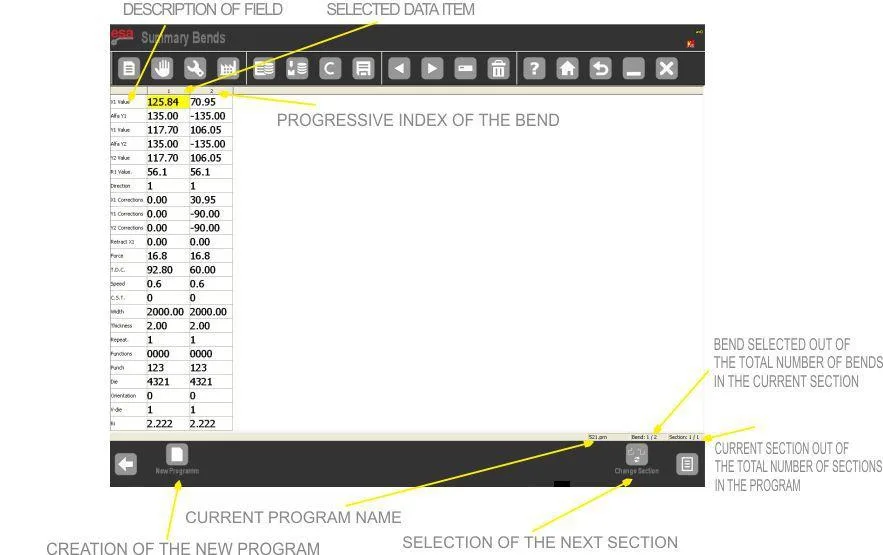
تُعدّ واجهة ملخص الانحناءات ESA S875 واجهة جدولية منظمة تُمكّن المشغلين من عرض جميع الانحناءات ضمن البرنامج الحالي في آنٍ واحد. فبدلاً من استعراض الانحناءات واحدة تلو الأخرى، تعرض واجهة ملخص الانحناءات كل انحناء في شكل أعمدة، مما يُسهّل مقارنة الزوايا ومواقع المحاور وبيانات المقاطع في شاشة واحدة.
في قناع ملخص الانحناء، يُمثل كل عمود انحناءً واحدًا في البرنامج، بينما يُمثل كل صف مُعاملًا مُحددًا مثل الزاوية أو موضع المحور أو بيانات الانحناء ذات الصلة. يُظهر عنوان كل عمود رقم الانحناء المُتسلسل، مما يُتيح التعرف السريع على التسلسل. يصف العمود الأول على اليسار نوع المُعامل لكل صف. يتم تمييز القيمة المُحددة حاليًا باللون الأصفر، مما يضمن وضوحها أثناء التحرير.
يعرض قناع ملخص الانحناء أيضًا معلومات سياقية مهمة، بما في ذلك:
- اسم البرنامج النشط
- رقم الانحناء المحدد مقارنة بإجمالي الانحناءات في المقطع الحالي
- رقم القسم الحالي مقارنة بإجمالي الأقسام في البرنامج
- مفتاح الوظائف [برنامج جديد]
- مفتاح الوظائف [تغيير القسم]
لأن قناع ملخص الانحناء يركز جميع بيانات الانحناء، فهو مفيد بشكل خاص عند العمل مع برامج الانحناء المتعددة المعقدة والبرامج متعددة الأقسام.
كيفية إدخال قناع ملخص الانحناء خطوة بخطوة
يُعد الوصول إلى قناع ملخص الانحناء ESA S875 أمرًا بسيطًا ولا يتطلب سوى بضع خطوات من واجهة الإعدادات.
الخطوة 1: افتح قائمة الإعدادات
من شاشة الإعدادات، اضغط على مفتاح القائمة لعرض الخيارات المتاحة.

الخطوة 2: تحديد ملخص الانحناء
حدد العنصر ملخص الانحناء (8) من القائمة. سيتم فتح قناع ملخص الانحناء ESA S875 على الفور.
بمجرد دخولك إلى قناع ملخص الانحناء، يمكنك البدء في مراجعة أو تعديل بيانات الانحناء مباشرة في شكل جدول.
كيفية التنقل وتعديل البيانات
يوفر قناع ملخص الانحناء ESA S875 أدوات تنقل مرنة للتنقل عبر الانحناءات والمعلمات.
تغيير الاختيار بين المنعطفات
للانتقال من منعطف إلى آخر داخل قناع ملخص المنعطف:
- استخدم مفاتيح التنقل للتحرك يمينًا أو يسارًا بين الأعمدة.
- إذا ضغطت على مفتاح التقدم للأمام وأنت في وضعية الانحناء الأخير، فسيتم إضافة انحناء جديد تلقائيًا في نهاية قائمة الانتظار.
إذا لم تكن جميع الانحناءات مرئية عرضيًا، فاستمر في التمرير إلى اليمين لعرض الأعمدة المخفية. وبالمثل، إذا لم تتمكن الشاشة من عرض جميع صفوف المعلمات عموديًا، فقم بالتمرير لأعلى أو لأسفل للوصول إلى الصفوف المخفية.
يضمن هذا التمرير الديناميكي أن قناع ملخص الانحناء يمكنه التعامل مع البرامج التي تحتوي على عدد كبير من الانحناءات.
تغيير قيمة المعلمة
لتعديل قيمة في قناع ملخص الانحناء ESA S875:
- انقل التحديد إلى الخلية المطلوبة.
- أدخل القيمة الجديدة.
- اضغط على مفتاح الإدخال للتأكيد.
سيتم حفظ القيمة المُحدَّثة فورًا في البرنامج. تُغني هذه الخاصية عن الحاجة إلى الرجوع إلى نافذة الإعدادات لإجراء معظم تغييرات المعلمات.
كيفية تغيير الأقسام
يدعم قناع ملخص الانحناء ESA S875 إدارة البرامج متعددة الأقسام.
لنقل التحديد إلى أول منعطف في القسم التالي:
- اضغط على [تغيير القسم] مفتاح.
إذا كان القسم الحالي هو القسم الأخير في البرنامج، فاضغط [تغيير القسم] سيقوم النظام بإنشاء قسم جديد تلقائيًا. وهذا ما يجعل قناع ملخص الانحناء ESA S875 فعالًا بشكل خاص لبرمجة الأجزاء ذات مراحل الانحناء المتسلسلة.
كيفية إنشاء برنامج جديد
إحدى أقوى ميزات قناع ملخص الانحناء ESA S875 تتمثل هذه الميزة في القدرة على إنشاء برنامج رقمي جديد مباشرة من هذه الواجهة.
الخطوة 1: اضغط على برنامج جديد
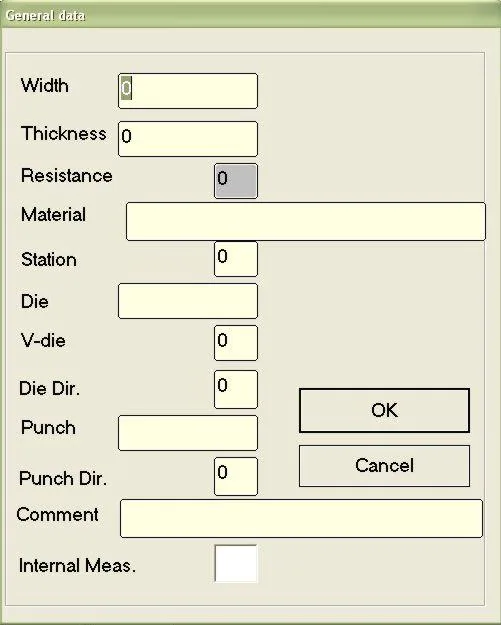
داخل قناع ملخص الانحناء ESA S875، اضغط على [برنامج جديد] مفتاح. ستظهر نافذة بيانات عامة.
الخطوة الثانية: إدخال بيانات البرنامج العامة
يجب عليك إدخال المعلومات التالية:
- عرض الورقة
- سمك الصفيحة
- مقاومة المواد
- اختيار النرد (يجب أن يكون قد تم رسمه مسبقاً)
- عدد تجاويف القالب
- اختيار اللكمة (يجب أن يكون قد تم رسمه مسبقًا)
تخضع قيم مقاومة المواد لهذه اللوائح العامة:
- الألومنيوم: 0-30
- الصفائح المعدنية: 31-50 (القيمة المثالية 42)
- الفولاذ المقاوم للصدأ: أكثر من 50
يقوم النظام تلقائيًا بحساب فئة المادة بناءً على المقاومة المدخلة.
إذا تم تفعيل بيانات الانحناء الافتراضية في قناع الإعدادات، فلن تظهر نافذة البيانات العامة. بدلاً من ذلك، سيقوم قناع ملخص انحناء ESA S875 بإنشاء انحناء جديد مباشرةً باستخدام المعلمات الافتراضية.
الخطوة 3: إدخال معلمات الانحناء
بعد تأكيد البيانات العامة، سينتقل المؤشر تلقائيًا إلى ألفا Y1 حقل الانحناء الأول. من هنا يمكنك الاستمرار في إدخال قيم الزاوية والمحور داخل قناع ملخص الانحناء ESA S875.
الخطوة الرابعة: حفظ البرنامج
بمجرد اكتمال البرمجة:
- اضغط على زر الحفظ.
- أدخل اسم البرنامج في النافذة المنبثقة.
- يختار [يتأكد] ثم اضغط على زر الإدخال (ENTER).
سيتم بعد ذلك تخزين البرنامج الجديد في ذاكرة النظام.
لماذا يُحسّن إتقان قناع ملخص الانحناء ESA S875 الكفاءة؟
تعمل أداة ESA S875 Bend Summary Mask على تحسين كفاءة سير العمل بشكل ملحوظ من خلال مركزية إدارة بيانات الانحناء. فبدلاً من التنقل بين شاشات متعددة، يمكن للمشغلين:
- شاهد جميع المنعطفات في وقت واحد
- قارن قيم الزوايا بسرعة
- أضف انحناءات جديدة
- إنشاء أقسام جديدة
- إنشاء برامج جديدة
بإتقان قناع ملخص الانحناء، يكتسب المشغلون تحكمًا أفضل في الأجزاء متعددة الانحناءات، ويقللون وقت البرمجة، ويحدون من أخطاء الإدخال. يضمن الهيكل القائم على الجداول وضوحًا تامًا، بينما تدعم أدوات التحرير المدمجة تعديل المعلمات بسرعة ودقة.
بالنسبة لعمليات ثني المكابس المعقدة، تعمل قناع ملخص الانحناء ESA S875 كأداة برمجة وإدارة قوية تعمل على تحسين الدقة والتنظيم واستقرار الإنتاج بشكل عام.
الأسئلة الشائعة
ما هو استخدام قناع ملخص الانحناء ESA S875؟
تُستخدم شاشة ملخص الانحناءات ESA S875 لعرض وإدارة جميع الانحناءات في البرنامج الحالي في شكل جدول. وهي تتيح للمشغلين مقارنة بيانات الانحناءات، وتعديل المعلمات مباشرةً، وإضافة انحناءات جديدة، وإدارة المقاطع دون الحاجة إلى التبديل بين شاشات متعددة.
هل يمكنني تعديل قيم الانحناء داخل قناع ملخص الانحناء ESA S875؟
نعم. في قناع ملخص انحناء ESA S875، يمكنك الانتقال إلى أي خلية، وإدخال قيمة جديدة، ثم الضغط على مفتاح الإدخال (Enter) للتأكيد. يتم تمييز الخلية المحددة باللون الأصفر، مما يسهل تحديد المعلمة المطلوبة وتعديلها.
كيف يمكنني إنشاء برنامج جديد باستخدام قناع ملخص الانحناء ESA S875؟
داخل قناع ملخص الانحناء ESA S875، اضغط على [برنامج جديد] أدخل البيانات العامة المطلوبة مثل عرض الصفيحة، وسماكتها، ومقاومة المادة، والقالب، والتجويف، والمثقب. بعد تأكيد البيانات وإكمال معلمات الثني، احفظ البرنامج بإدخال اسم له والضغط على زر التأكيد.
خاتمة
ال وكالة الفضاء الأوروبية S875 توفر أداة ملخص الانحناء طريقة منظمة وفعالة لإدارة برامج الانحناء. فمن خلال تمكين المشغلين من عرض جميع عمليات الانحناء في وقت واحد، وتعديل المعلمات مباشرة، والتنقل بين الأقسام، وإنشاء برامج جديدة من واجهة مركزية، تعمل أداة ملخص الانحناء ESA S875 على تحسين دقة البرمجة والتحكم في سير العمل بشكل ملحوظ.
إن فهم كيفية إدخال قناع ملخص الانحناء ESA S875، وتغيير التحديدات، وتعديل القيم، وإنشاء برامج جديدة يضمن تشغيلًا أكثر سلاسة وتنظيمًا أفضل للأجزاء المعقدة متعددة الانحناءات.
إذا كنت بحاجة إلى مزيد من المساعدة في برمجة وحدة التحكم ESA S875 أو إعداداتها المتقدمة، فتواصل مع فريقنا الفني للحصول على دعم احترافي. كما يمكنك الاطلاع على الأدلة الفنية ذات الصلة لتعميق فهمك لوظائف وحدة التحكم ESA S875 وتحسين أداء مكبس الثني.


