


Jeśli chcesz lepiej organizować sekwencje gięcia, przeglądać dane kątowe lub sprawnie tworzyć nowe programy, zrozumienie maski podsumowującej gięcie ESA S875 jest niezbędne. Maska podsumowująca gięcie ESA S875 umożliwia przeglądanie wszystkich gięć w formie uporządkowanej listy, szybki dostęp do parametrów gięcia i zarządzanie danymi programu w przejrzystym i scentralizowanym interfejsie. Niezależnie od tego, czy chcesz wprowadzić podsumowanie gięcia, zmodyfikować istniejące informacje o gięciu, czy utworzyć nowy program od podstaw, opanowanie maski podsumowującej gięcie ESA S875 znacznie poprawi dokładność programowania i wydajność przepływu pracy. W tym artykule wyjaśnię, jak wprowadzić maskę podsumowującą gięcie ESA S875, jak jej poprawnie używać i jak krok po kroku utworzyć nowy program.
Wstęp
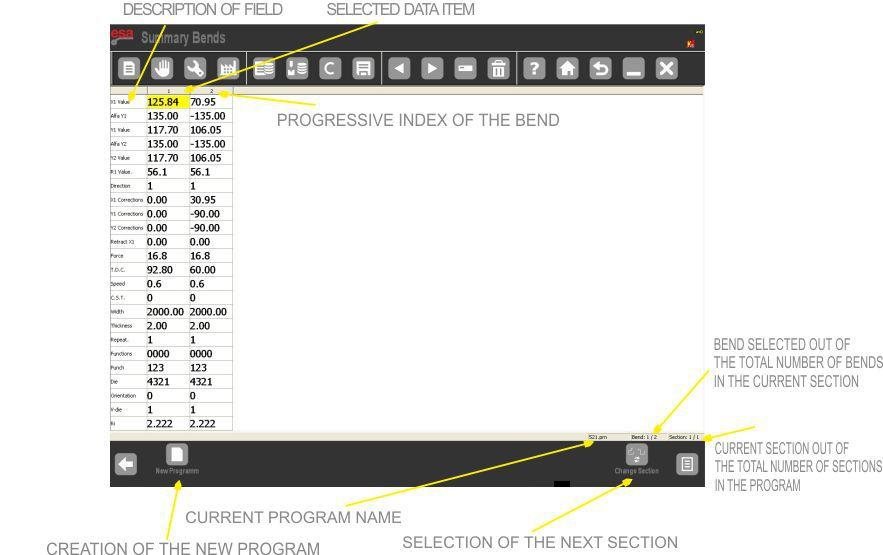
Podsumowanie Maski Gięć ESA S875 to ustrukturyzowany interfejs tabelaryczny, który umożliwia operatorom jednoczesne przeglądanie wszystkich gięć w bieżącym programie. Zamiast przeglądać gięcie pojedynczo, Podsumowanie Maski Gięć wyświetla każde gięcie w formacie kolumnowym, ułatwiając porównywanie kątów, położenia osi i danych przekroju na jednym ekranie.
W masce podsumowania gięcia każda kolumna reprezentuje jedno gięcie w programie, a każdy wiersz odpowiada konkretnemu parametrowi, takiemu jak kąt, położenie osi lub powiązane dane gięcia. Nagłówek każdej kolumny zawiera numer progresywnego gięcia, umożliwiając szybką identyfikację sekwencji. Pierwsza kolumna po lewej stronie opisuje typ parametru dla każdego wiersza. Aktualnie wybrana wartość jest podświetlona na żółto, co zapewnia jej dobrą widoczność podczas edycji.
Maska podsumowująca zakręt wyświetla również ważne informacje kontekstowe, w tym:
- Nazwa aktywnego programu
- Wybrana liczba zagięć w porównaniu do całkowitej liczby zagięć w bieżącym odcinku
- Aktualna liczba sekcji w porównaniu do łącznej liczby sekcji w programie
- Klawisz funkcyjny [Nowy program]
- Klawisz funkcyjny [Zmień sekcję]
Ponieważ maska podsumowująca gięcia centralizuje wszystkie dane dotyczące gięcia, jest ona szczególnie użyteczna podczas pracy ze złożonymi programami obejmującymi wiele gięcia i wiele sekcji.
Jak krok po kroku wprowadzić maskę podsumowującą Bend
Uzyskanie dostępu do maski podsumowującej ESA S875 Bend jest proste i wymaga wykonania tylko kilku kroków z poziomu interfejsu Ustawień.
Krok 1: Otwórz menu Ustawienia
W masce Ustawienia naciśnij klawisz menu, aby wyświetlić dostępne opcje.

Krok 2: Wybierz podsumowanie zagięcia
Wybierz element Podsumowanie Bend (8) Z listy. Maska podsumowująca ESA S875 Bend otworzy się natychmiast.
Po wejściu do maski podsumowania zgięcia można rozpocząć przeglądanie lub modyfikowanie danych zgięcia bezpośrednio w formie tabeli.
Jak nawigować i modyfikować dane
Maska podsumowująca zakręty ESA S875 udostępnia elastyczne narzędzia nawigacyjne umożliwiające poruszanie się po zakrętach i parametrach.
Przesuwanie wyboru między zagięciami
Aby przejść z jednego zakrętu do drugiego w masce podsumowania zakrętu:
- Użyj klawiszy nawigacyjnych, aby poruszać się w lewo lub w prawo między kolumnami.
- Jeżeli naciśniesz przycisk „do przodu”, gdy znajdujesz się na ostatnim zakręcie, na końcu kolejki automatycznie zostanie dodany nowy zakręt.
Jeśli nie wszystkie zagięcia są widoczne wszerz, kontynuuj przesuwanie w prawo, aby wyświetlić ukryte kolumny. Podobnie, jeśli monitor nie może wyświetlić wszystkich wierszy parametrów w pionie, przewiń w górę lub w dół, aby uzyskać dostęp do ukrytych wierszy.
Dzięki dynamicznemu przewijaniu maska podsumowująca zagięcia może obsługiwać programy z dużą liczbą zagięć.
Zmiana wartości parametru
Aby zmodyfikować wartość w masce podsumowującej zagięcia ESA S875:
- Przenieś zaznaczenie do żądanej komórki.
- Wprowadź nową wartość.
- Naciśnij klawisz ENTER, aby potwierdzić.
Zaktualizowana wartość zostanie natychmiast zapisana w programie. Ta możliwość bezpośredniej edycji eliminuje konieczność powrotu do maski Ustawień w celu wprowadzenia większości zmian parametrów.
Jak zmieniać sekcje
Maska podsumowująca ESA S875 Bend obsługuje zarządzanie programami wielosekcyjnymi.
Aby przenieść zaznaczenie do pierwszego zagięcia następnej sekcji:
- Naciśnij [Zmień sekcję] klawisz.
Jeżeli bieżąca sekcja jest już ostatnią sekcją w programie, naciśnięcie [Zmień sekcję] automatycznie utworzy nową sekcję. Dzięki temu maska podsumowująca gięcie ESA S875 jest szczególnie wydajna w programowaniu części z sekwencyjnymi etapami gięcia.
Jak utworzyć nowy program
Jedną z najpotężniejszych cech Maska podsumowująca zagięcia ESA S875 możliwość tworzenia nowych programów numerycznych bezpośrednio z poziomu tego interfejsu.
Krok 1: Naciśnij Nowy program
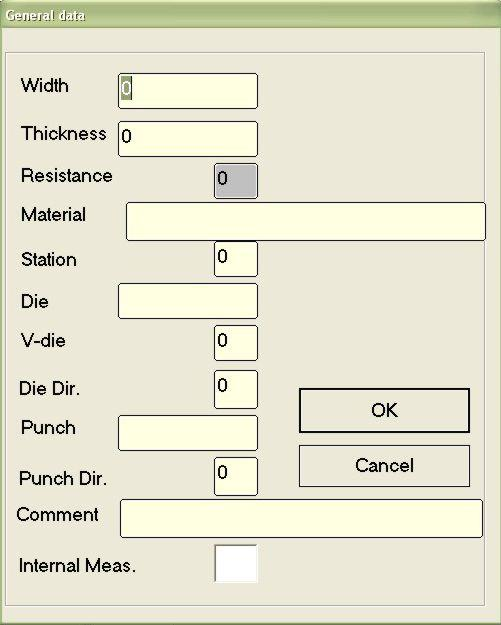
Wewnątrz maski podsumowującej ESA S875 Bend naciśnij [Nowy program] klucz. Pojawi się okno z danymi ogólnymi.
Krok 2: Wprowadź ogólne dane programu
Musisz wprowadzić następujące informacje:
- Szerokość arkusza
- Grubość blachy
- Odporność materiału
- Wybór kostki (musi być już narysowana)
- Numer wnęki matrycy
- Wybór stempla (musi być już narysowany)
Wartości wytrzymałości materiałów podlegają następującym ogólnym zasadom:
- Aluminium: 0–30
- Blacha: 31–50 (wartość optymalna 42)
- Stal nierdzewna: ponad 50
System automatycznie oblicza kategorię materiału na podstawie wprowadzonej rezystancji.
Jeśli w masce Ustawienia włączono domyślne dane gięcia, okno danych ogólnych nie pojawi się. Zamiast tego maska podsumowania gięcia ESA S875 utworzy bezpośrednio nowe gięcia z użyciem domyślnych parametrów.
Krok 3: Wprowadź parametry gięcia
Po potwierdzeniu danych ogólnych kursor automatycznie przesunie się do Alfa Y1 pole pierwszego zakrętu. Stąd możesz kontynuować wprowadzanie wartości kąta i osi w masce podsumowania zakrętu ESA S875.
Krok 4: Zapisz program
Po zakończeniu programowania:
- Naciśnij przycisk Zapisz.
- Wprowadź nazwę programu w oknie podręcznym.
- Wybierać [Potwierdzać] i naciśnij ENTER.
Nowy program zostanie zapisany w pamięci systemu.
Dlaczego opanowanie maski podsumowującej ESA S875 Bend poprawia wydajność
Maska podsumowująca gięcie ESA S875 znacząco zwiększa wydajność pracy poprzez centralizację zarządzania danymi gięcia. Zamiast nawigować między wieloma ekranami, operatorzy mogą:
- Wyświetl wszystkie zakręty jednocześnie
- Szybkie porównanie wartości kątów
- Dodaj nowe zagięcia
- Utwórz nowe sekcje
- Generuj nowe programy
Dzięki opanowaniu maski podsumowującej zgięcia operatorzy zyskują lepszą kontrolę nad częściami wielogiętymi, skracają czas programowania i minimalizują błędy wprowadzania danych. Struktura oparta na tabelach zapewnia przejrzystość, a zintegrowane narzędzia edycyjne umożliwiają szybką i precyzyjną modyfikację parametrów.
W przypadku skomplikowanych operacji na prasie krawędziowej maska podsumowująca gięcia ESA S875 stanowi potężne narzędzie do programowania i zarządzania, które poprawia dokładność, organizację i ogólną stabilność produkcji.
Często zadawane pytania (FAQ)
Do czego służy maska podsumowująca zgięcia ESA S875?
Maska podsumowująca zagięcia ESA S875 służy do przeglądania i zarządzania wszystkimi zagięciami bieżącego programu w formie tabeli. Umożliwia operatorom porównywanie danych o zagięciach, bezpośrednią edycję parametrów, dodawanie nowych zagięcia i zarządzanie sekcjami bez przełączania się między wieloma ekranami.
Czy mogę edytować wartości gięcia w masce podsumowującej gięcia ESA S875?
Tak. W masce podsumowującej ESA S875 Bend można przejść do dowolnej komórki, wprowadzić nową wartość i nacisnąć ENTER, aby potwierdzić. Wybrana komórka jest podświetlona na żółto, co ułatwia identyfikację i modyfikację wymaganego parametru.
Jak utworzyć nowy program przy użyciu ESA S875 Bend Summary Mask?
Wewnątrz maski podsumowującej ESA S875 Bend naciśnij [Nowy program] Wprowadź wymagane dane ogólne, takie jak szerokość arkusza, grubość, wytrzymałość materiału, matryca, gniazdo i stempel. Po potwierdzeniu danych i uzupełnieniu parametrów gięcia, zapisz program, wpisując jego nazwę i naciskając przycisk potwierdzenia.
Wniosek
Ten ESA S875 Funkcja Bend Summary Mask zapewnia ustrukturyzowany i wydajny sposób zarządzania programami gięcia. Umożliwiając operatorom jednoczesne przeglądanie wszystkich gięć, bezpośrednią edycję parametrów, nawigację między sekcjami i tworzenie nowych programów z poziomu scentralizowanego interfejsu, funkcja Bend Summary Mask ESA S875 znacznie zwiększa dokładność programowania i kontrolę nad przepływem pracy.
Zrozumienie sposobu wprowadzania maski podsumowującej gięcie ESA S875, zmiany zaznaczeń, modyfikowania wartości i generowania nowych programów zapewnia płynniejszą obsługę i lepszą organizację złożonych części o wielu gięciach.
Jeśli potrzebujesz dalszej pomocy w programowaniu lub zaawansowanej konfiguracji ESA S875, skontaktuj się z naszym zespołem technicznym, aby uzyskać profesjonalne wsparcie. Możesz również zapoznać się z powiązanymi przewodnikami technicznymi, aby pogłębić wiedzę na temat funkcji sterownika ESA S875 i zoptymalizować wydajność prasy krawędziowej.


