


عندما يتعلق الأمر بحماية معداتك الصناعية من الأعطال غير المتوقعة، يُعدّ وجود نسخة احتياطية موثوقة لبرنامج ESA S840 أمرًا بالغ الأهمية. إذا كنت تبحث عن طريقة سهلة لإدارة هذه العملية، فأنت في المكان الصحيح. في هذا الدليل، سأشرح لك خطوات إنشاء نسخة احتياطية آمنة لبرنامج ESA S840، مع توضيح الأدوات التي ستحتاجها وأفضل الممارسات لتجنب توقف العمل المكلف. سواء كنت فنيًا خبيرًا أو تخوض هذه التجربة لأول مرة، فإن هدفي هو جعل عملية النسخ الاحتياطي لبرنامج ESA S840 بسيطة وموثوقة وخالية من المتاعب.
دليل خطوة بخطوة لإدارة عمليات النسخ الاحتياطي لبرنامج ESA S840 وعمليات المنتج
عند العمل مع نظام ESA S840، تُعدّ معرفة كيفية إدارة قائمة منتجاتك بكفاءة بنفس أهمية إجراء نسخ احتياطي سليم لبرامج ESA S840. سواءً كنت بحاجة إلى حذف الإدخالات القديمة، أو نسخ الإعدادات الموجودة، أو إعادة تسمية البرامج لتحسين التنظيم، فإن الخطوات التالية ستساعدك في الحفاظ على بيئة عمل نظيفة وفعّالة.
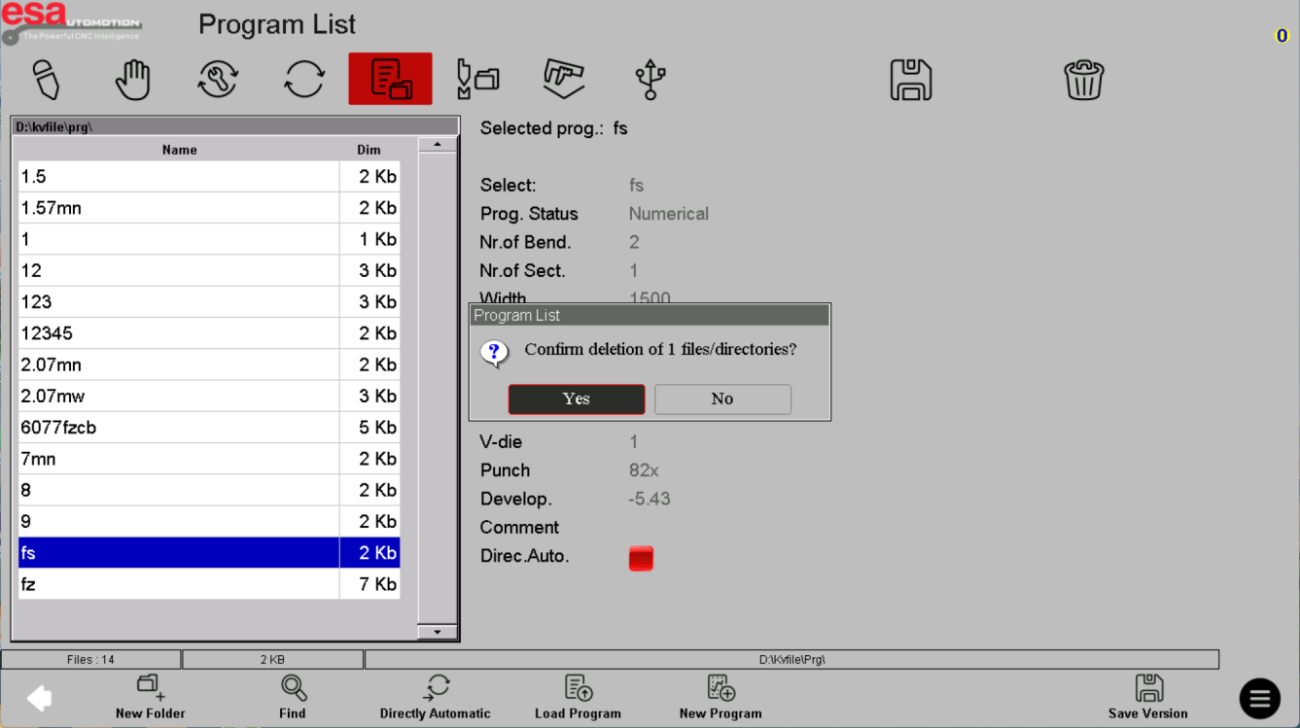
كيفية حذف منتج من قائمة منتجات ESA S840
إذا كانت لديك برامج قديمة أو غير صحيحة تُسبب ازدحامًا في قائمة منتجاتك، فإن إزالتها أمر بسيط. ابدأ بتحديد المنتج الذي ترغب في إزالته. بمجرد تحديده، انقر فوق يمسح اضغط على الزر، ثم أكد الحذف عند ظهور المطالبة. هذا يضمن بقاء البرامج ذات الصلة فقط نشطة، مما يقلل من خطر تحديد الملف الخاطئ أثناء العمليات.
نسخ المنتجات وإعادة تسميتها لتحسين التنظيم
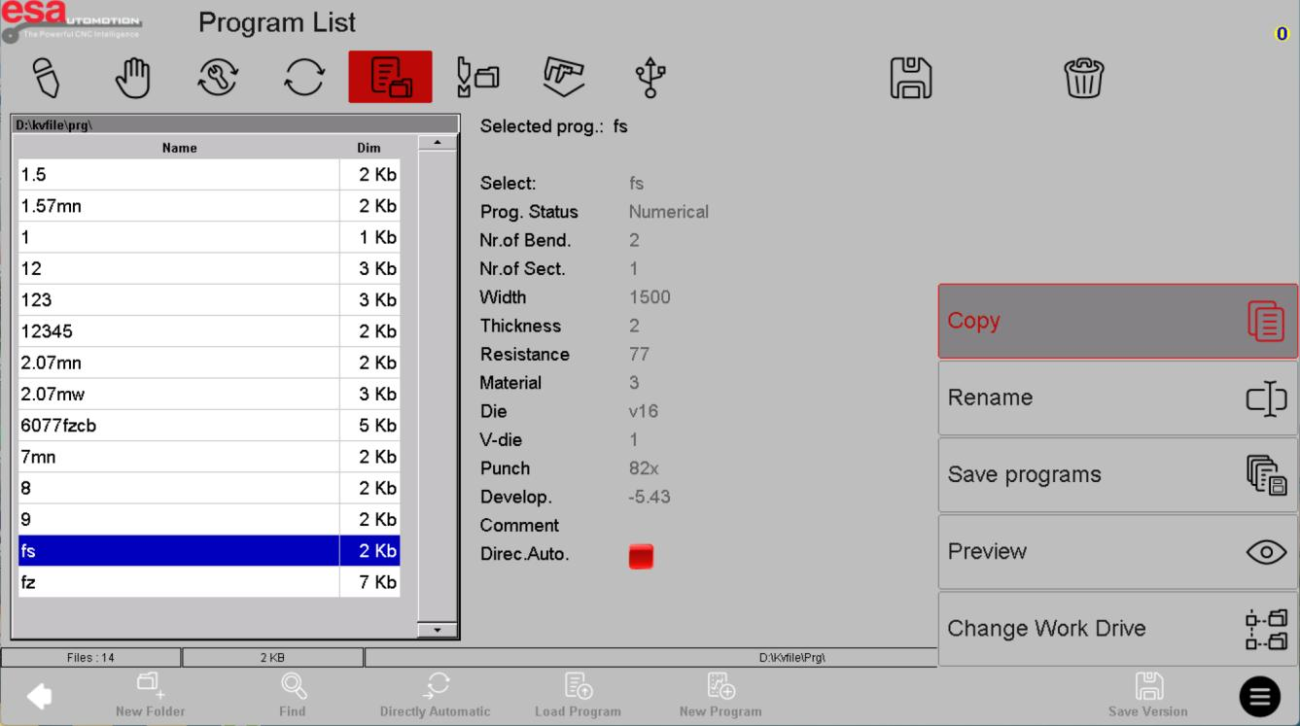
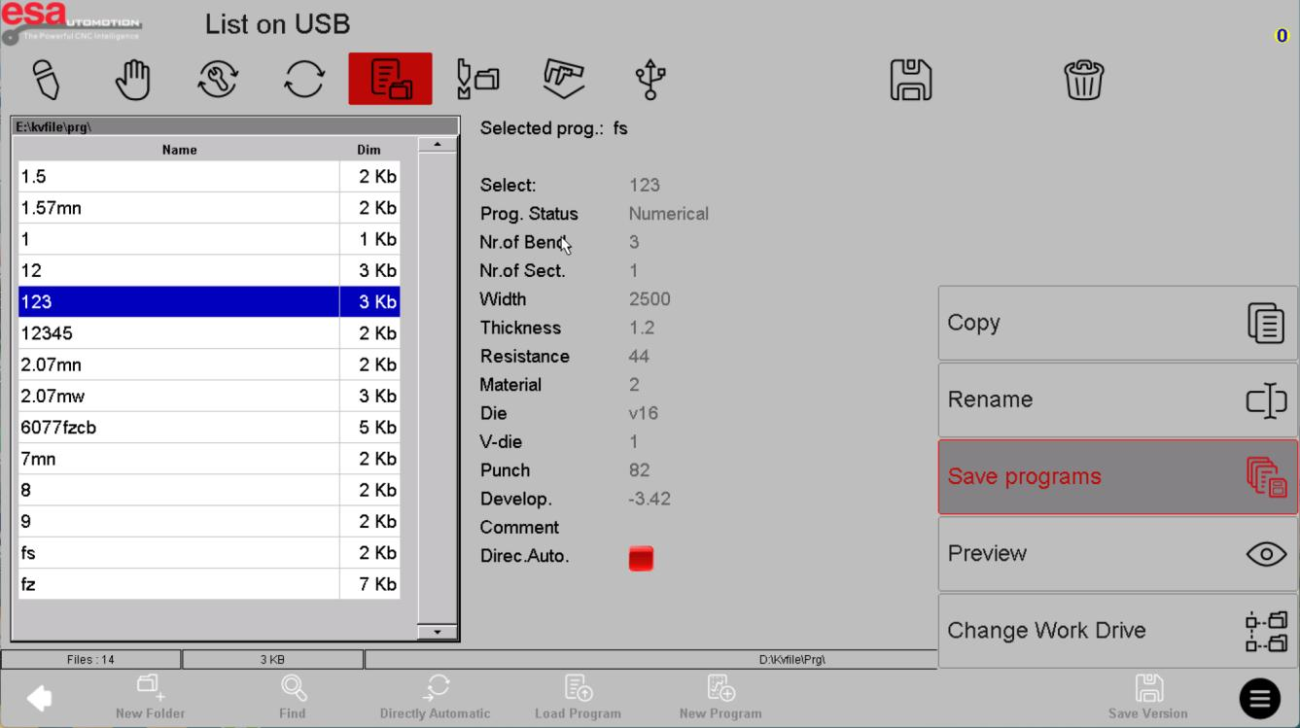
لتبسيط سير عملك، قد ترغب في نسخ برنامج موجود كقالب لمشروع جديد. لنسخ منتج، حدد البرنامج المطلوب أولاً. ثم انقر على زر القائمة الموجود في الزاوية السفلية اليمنى من واجهة المستخدم واختر ينسخ من القائمة. سيُطلب منك إدخال اسم منتج جديد لحفظ النسخة. يُعد هذا مفيدًا بشكل خاص عندما تحتاج إلى إنشاء نسخ مختلفة من إعداد موجود دون البدء من الصفر.
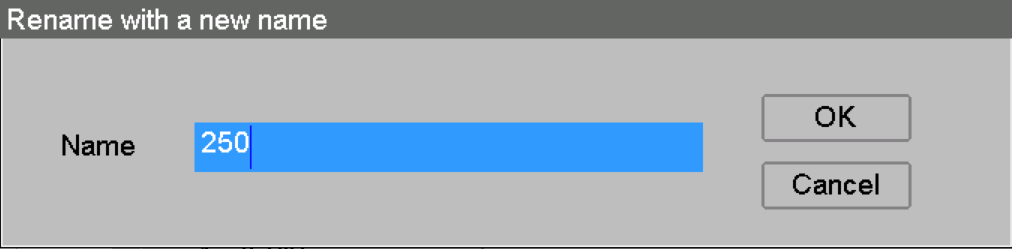
تتبع عملية إعادة تسمية المنتج عملية بسيطة مماثلة. حدد البرنامج الذي ترغب في إعادة تسميته، وانقر على زر القائمة نفسه في الزاوية اليمنى السفلية، ثم اختر إعادة التسمية. أدخل الاسم الجديد، وسيتم تحديث المنتج فورًا. يتيح لك هذا تنظيم قائمة منتجاتك باستخدام تسميات واضحة ودقيقة.
إجراء نسخ احتياطي كامل لبرنامج ESA S840 إلى وحدة تخزين خارجية
يُعدّ ضمان وجود نسخة احتياطية موثوقة لبرنامج ESA S840 من أهم مهام الصيانة لأي مشغل. سواءً كنت تقوم بنسخ منتج واحد احتياطيًا أو حماية مكتبتك بالكامل، يوفر النظام خيارات مرنة لحماية بياناتك من الضياع.
كيفية عمل نسخة احتياطية لمنتج واحد
إذا كنت ترغب فقط في حفظ برنامج واحد محدد، فانتقل إلى قائمة المنتجات وحدد البرنامج المطلوب. بمجرد تحديده، انقر فوق يحفظ اضغط على الزر. سيقوم النظام بعد ذلك بنقل هذا المنتج تحديدًا إلى جهاز التخزين الخارجي المتصل. تُعد هذه الطريقة مثالية عندما تُجري تغييرات حديثة على برنامج معين وترغب في حفظ تلك النسخة فورًا.
كيفية عمل نسخة احتياطية لجميع المنتجات دفعة واحدة
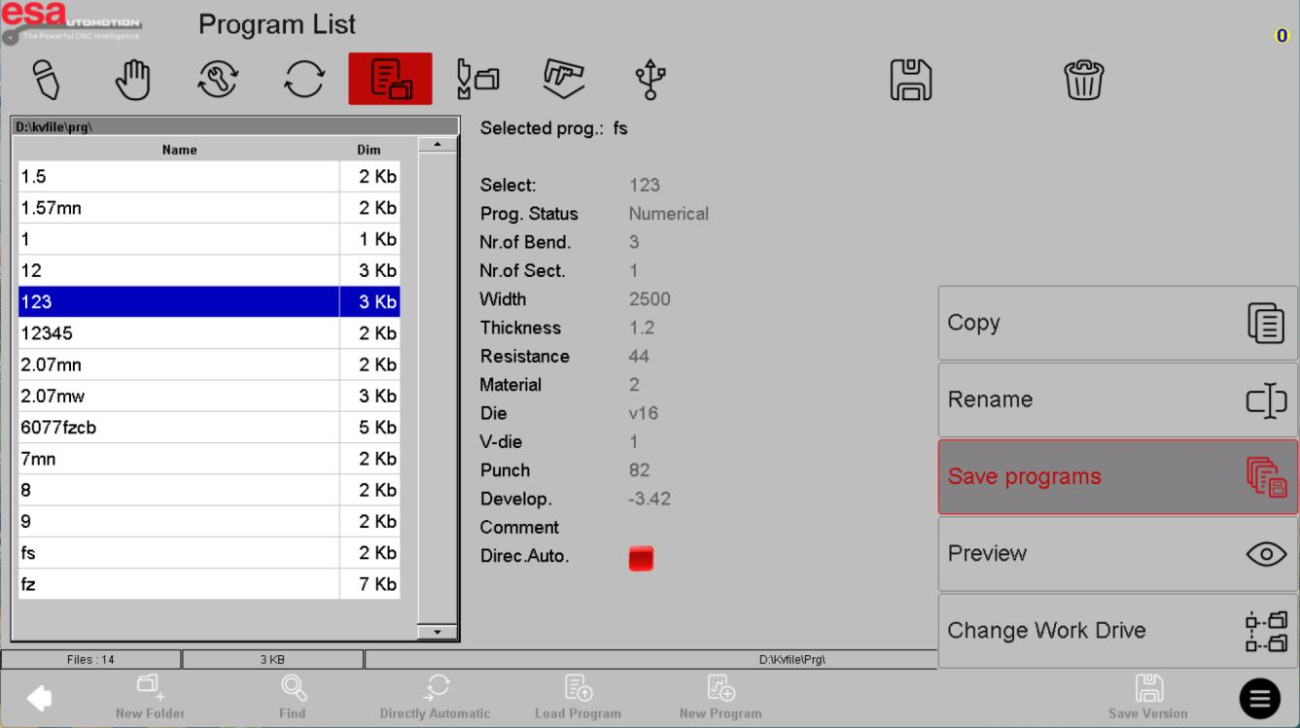
للحصول على معلومات شاملة برنامج النسخ الاحتياطي ESA S840, قد تفضل حفظ جميع المنتجات في القائمة على وحدة تخزين خارجية. للقيام بذلك، انقر على زر القائمة في الزاوية السفلية اليمنى من الواجهة دون تحديد أي منتج معين. من القائمة، اختر حفظ البرنامج. في هذه المرحلة، سيتم حفظ جميع البرامج المعروضة حاليًا في قائمة المنتجات على جهاز التخزين الخارجي الخاص بك. يضمن إجراء هذا النسخ الاحتياطي الكامل بانتظام وجود نقطة استعادة كاملة في حالة تعطل النظام أو الحذف العرضي.
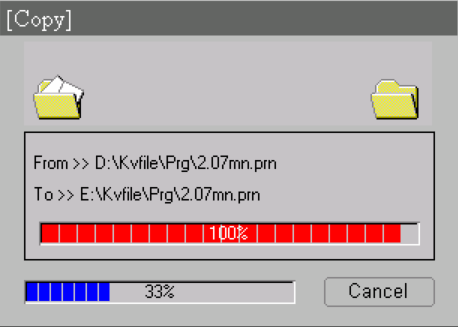
استعادة النسخة الاحتياطية لبرنامج ESA S840 عند الحاجة
لا تُعدّ النسخة الاحتياطية مفيدة إلا إذا أمكن استعادتها بسرعة وبشكل صحيح. يوفر نظام ESA S840 خيارات واضحة لاستعادة كل من المنتجات الفردية وقوائم البرامج الكاملة من وحدة التخزين الخارجية، مما يضمن الحد الأدنى من وقت التوقف أثناء عملية الاستعادة.
استعادة منتج واحد من وحدة تخزين خارجية
لاستعادة برنامج معين، ابدأ بالوصول إلى وحدة التخزين الخارجية. انقر على خيار وحدة التخزين الخارجية، وسيتم تحديث مسار القائمة لعرض دليل وحدة التخزين الخارجية.

تصفح البرامج المتاحة، واختر البرنامج الذي ترغب في استعادته، ثم انقر فوق يحفظ زر. سيتم استعادة المنتج المحدد إلى قائمة منتجاتك الرئيسية، مما يسمح لك باستئناف العمل دون الحاجة إلى إعادة تكوين البرنامج يدويًا.
استعادة جميع المنتجات من وحدة التخزين الخارجية
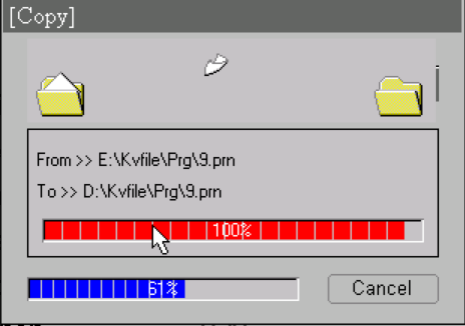
إذا كنت بحاجة إلى إجراء استعادة كاملة للنظام، فإن استعادة جميع المنتجات من نسخة احتياطية لبرنامج ESA S840 هي الطريقة الأكثر فعالية. ابدأ بالنقر على وحدة التخزين الخارجية حتى يعكس مسار القائمة موقع وحدة التخزين الخارجية. ثم انقر على زر القائمة في الزاوية السفلية اليمنى من الواجهة وحدد حفظ البرنامج من القائمة. عند هذه النقطة، سيتم استعادة كل برنامج مخزن على الذاكرة الخارجية إلى قائمة البرامج الخاصة بك، مما يعيد نظامك إلى حالته السابقة بسرعة وموثوقية.
الأسئلة الشائعة
ماذا أفعل إذا فشل برنامج النسخ الاحتياطي ESA S840 في الحفظ على وحدة التخزين الخارجية؟
إذا فشلت عملية النسخ الاحتياطي لبرنامج ESA S840، فتحقق أولاً من توصيل جهاز التخزين الخارجي بشكل صحيح ومن وجود مساحة كافية فيه. تأكد أيضاً من تهيئة جهاز التخزين بنظام ملفات متوافق (مثل FAT32). إذا استمرت المشكلة، فحاول إعادة تشغيل النظام وتكرار عملية النسخ الاحتياطي. كما يُنصح بإجراء اختبار استعادة دوري للتأكد من سلامة جهاز التخزين.
هل يمكنني استعادة منتج واحد دون استبدال قائمة البرامج الحالية؟
نعم، عند استعادة منتج واحد من وحدة تخزين خارجية، يُضيف النظام البرنامج المُختار إلى قائمة منتجاتك دون حذف البرامج الموجودة. يُعد هذا مثاليًا إذا كنت ترغب فقط في استعادة إعداد مُحدد. ما عليك سوى الوصول إلى وحدة التخزين الخارجية، وتحديد البرنامج، ثم النقر على زر الحفظ. سيظهر المنتج المُستعاد بجانب برامجك الحالية.
ما الفرق بين نسخ منتج كامل وإنشاء نسخة احتياطية منه؟
يؤدي نسخ منتج إلى إنشاء نسخة مكررة ضمن قائمة المنتجات الداخلية، مما يسمح لك بإنشاء برنامج جديد بناءً على برنامج موجود دون التأثير على البرنامج الأصلي. في المقابل، يؤدي نسخ منتج واحد احتياطيًا إلى حفظه في وحدة تخزين خارجية لأغراض الحفظ. وللحصول على استراتيجية نسخ احتياطي شاملة لبرنامج ESA S840، أوصي باستخدام كليهما: النسخ للتحكم في الإصدارات الداخلية، والنسخ الاحتياطي إلى وحدة تخزين خارجية لاستعادة البيانات في حالات الطوارئ.
خاتمة
إدارة جهاز ESA S840 الخاص بك برنامج لا داعي لأن تكون عملية النسخ الاحتياطي معقدة. باتباع الخطوات الموضحة أعلاه، يمكنك حذف المنتجات القديمة بثقة، ونسخ البرامج وإعادة تسميتها لتنظيم أفضل، وإجراء نسخ احتياطية فردية وكاملة إلى وحدة تخزين خارجية. ومن المهم أيضاً معرفة كيفية استعادة بياناتك - سواء كنت بحاجة إلى استعادة برنامج واحد أو قائمة منتجاتك بالكامل - لتقليل وقت التوقف وضمان استمرارية عملياتك بسلاسة.
أشجعكم على جعل النسخ الاحتياطية المنتظمة جزءًا أساسيًا من روتين الصيانة لديكم. تُعدّ استراتيجية النسخ الاحتياطية المنتظمة لبرنامج ESA S840 من أكثر الطرق فعالية لحماية إعداداتكم وتجنب الأعطال غير المتوقعة. إذا كانت لديكم أي استفسارات أخرى أو احتجتم إلى دعم إضافي، فلا تترددوا في التواصل مع فريقنا، فنحن هنا لمساعدتكم في الحفاظ على أمان نظامكم وكفاءته.


