


Wenn es um die Verbesserung der Zeichenfunktionen geht, zeichnet sich das integrierte CAD-System ESA S640 durch seine signifikante Optimierung des Zeichenprozesses aus. Suchen Sie nach Möglichkeiten, die Genauigkeit und Effizienz Ihrer Konstruktionsabläufe zu steigern? Dann sind Sie hier genau richtig. In diesem Artikel erkläre ich Ihnen, wie das integrierte CAD-System ESA S640 Ihnen fortschrittliche Zeichenfunktionen bietet, darunter sowohl polare als auch kartesische Einstellungen, die Präzision und Flexibilität beim Zeichnen verbessern. Ob Sie Ihre Zeichentechniken verfeinern oder Ihren Workflow optimieren möchten – dieser Leitfaden liefert Ihnen die nötigen Erkenntnisse, um das Potenzial Ihres CAD-Systems voll auszuschöpfen. Lassen Sie uns gemeinsam entdecken, wie dieses leistungsstarke Werkzeug Ihren Konstruktionsprozess optimieren und Ihre spezifischen Anforderungen erfüllen kann.
Die Zeichenfunktion in ESA S640 verstehen Integriertes CAD
Die Zeichenfunktion in ESA S640 Integrated CAD zeichnet Liniensegmente anhand der vom Benutzer eingegebenen Daten. Dieses Werkzeug bietet dem Anwender die Möglichkeit, Daten wahlweise im Polar- oder kartesischen Koordinatensystem einzugeben und erhöht so die Flexibilität. Für eine benutzerfreundlichere Einrichtung und einfachere Anpassungen und Änderungen wird die Verwendung des Polarformats dringend empfohlen.
Einrichten von Polar- und kartesischen Koordinatensystemen
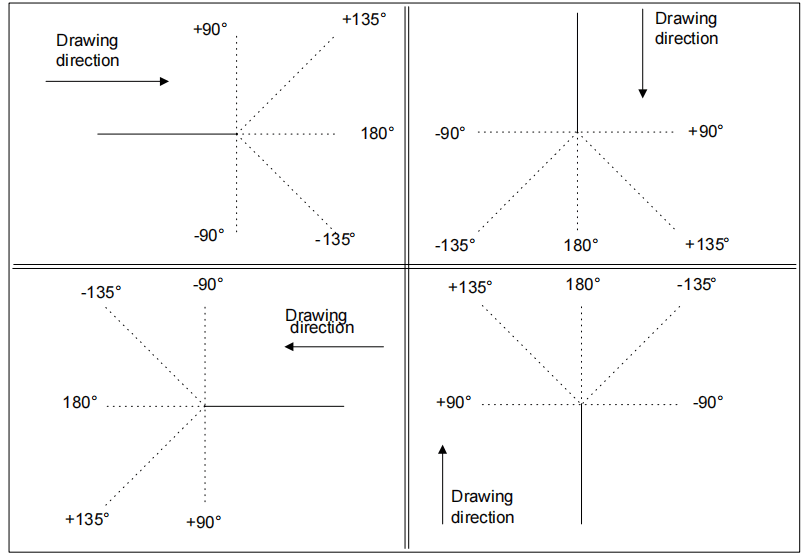
So definieren Sie Schnitte mithilfe von Polareinstellungen
Das Verständnis der Polardarstellung von Zeichnungsdaten ist entscheidend. Dadurch lassen sich die Abschnitte Ihrer Zeichnung anhand von Daten wie Seitenlänge und Winkel zur folgenden Seite definieren. Diese Vorgehensweise ist besonders nützlich, um präzise und detaillierte Zeichnungen mit minimalem Aufwand zu erstellen.
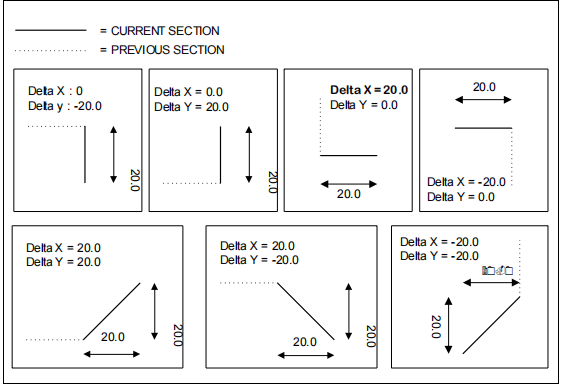
So verwenden Sie kartesische Einstellungen für mehr Präzision
Die kartesische Einstellung ist eine weitere leistungsstarke Funktion des integrierten CAD-Systems ESA S640. Sie ermöglicht es Anwendern, Abschnitte anhand eines Koordinatenpaares zu definieren, das den Unterschied zwischen Anfang und Ende eines Segments markiert. Dieses relative System ist unerlässlich, wenn eine exakte räumliche Positionierung entscheidend ist, und ermöglicht hochpräzises und detailliertes Arbeiten.
Navigation auf der Zeichenseite
Um auf die Zeichnung zuzugreifen, wählen Sie sie mit dem Finger aus. [OK] Taste.
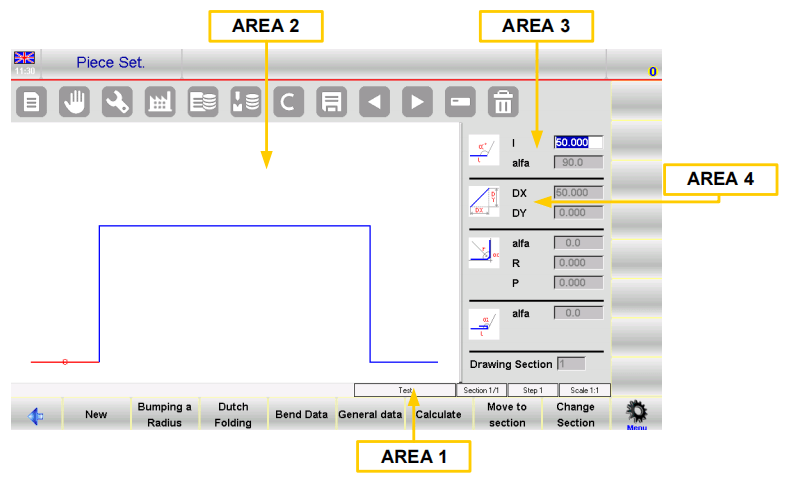
Die Zeichenseite besteht aus mehreren Fenstern:
– Bereich 1 Das Fenster mit den Zeichnungsinformationen oder die Statusleiste enthält:
Der Name des Programms, das Sie zeichnen.
Die Nummer des Abschnitts der aktuellen Zeichnung.
Die Schrittnummer der aktuellen Zeichnung.
Der Maßstabsfaktor der Zeichnung.
– Bereich 2 Fenster der grafischen Darstellung der Zeichnung, in dem die den eingegebenen Daten entsprechende Zeichnung angezeigt wird.
– Bereich 3 Fenster der Polardarstellung der Zeichnung, in dem die Daten zur Länge der zu zeichnenden Seite eingegeben werden können. „l“ und der Winkel im Vergleich zur folgenden Seite “"Alpha"“.
– Bereich 4 Fenster der kartesischen Einstellung der Zeichnung, in dem die kartesischen Koordinaten eingegeben werden können “DX” Und “DY” die die Differenz zwischen den Anfangskoordinaten und den Endkoordinaten der zu zeichnenden Länge darstellen.
Dateneingabe für Zeichnungen
Beim Aufrufen der Zeichnung in Bereich 2 wird die Standardlänge der ersten Seite automatisch eingezeichnet. Dieser Abschnitt wird rot hervorgehoben und eingekreist.
Die anfängliche Zeichenrichtung kann durch Drücken der Taste geändert werden. [Untermenü] und die Schaltfläche auswählen [Drehung].
Der Cursor befindet sich im Feld „l“ Im Bereich 3 ist in diesem Feld ein Standardwert voreingestellt. Jeder eingegebene Wert muss durch Auswahl von „OK“ über die Bildschirmtastatur bestätigt werden.
So geben Sie eine Zeichnung im Polarmodus ein
- Polar-Format aktivieren:
- Stellen Sie sicher, dass sich der Cursor nicht im Feld “l” von Bereich 3 befindet.
- Drücken [Untermenü], Dann [Polarformat] um die Polareinstellungen zu aktivieren.
- Eingabe der Zeichnungsdaten:
- Geben Sie die Seitenlänge ein. Die Seite wird entsprechend der eingegebenen Länge skaliert, wobei der Cursor zum Feld “Alpha” für die Winkeleingabe springt.
- Geben Sie den Winkel relativ zur nächsten Länge ein. Die aktuelle Länge wird blau, die nachfolgende Länge rot angezeigt.
- Umschließen Sie den aktuellen Abschnitt mit einem Kreis. Wiederholen Sie die Dateneingabe, bis die Zeichnung vollständig ist.
- Aktualisierung der Zeichnungsinformationen:
- Wenn die Einträge die Fensterabmessungen überschreiten, wird die Zeichnung automatisch neu skaliert und der Skalierungsfaktor für Bereich 1 aktualisiert.
- Neue Längen erhöhen die aktuelle Längenzahl, die im Feld “Schritt” von Bereich 1 angezeigt wird.
- Fertigstellung der Zeichnung:
- Um die Zeichnung zu vervollständigen, muss der Winkel der Endlänge auf Null gesetzt werden.
- Auswahl und Änderung von Zeichnungsdaten:
- Verwenden Sie die Schaltflächen, um die Zeichnungsdaten nacheinander durchzublättern und zwischen den Feldern “alpha” und “l” zu navigieren.
- So bearbeiten Sie Daten: Wählen Sie den Wert aus, geben Sie einen neuen Wert ein und drücken Sie[OK], Die Zeichnung wird entsprechend aktualisiert.
- Verwendung von Richtungspfeilen:
- Horizontale/vertikale Bewegung über Richtungstasten auf der Bildschirmtastatur.
- Schließen Sie eine PS/2- oder USB-Tastatur für diagonale Bewegungen an.
- Vorhandene Winkel füllen das Feld “Alpha” automatisch auf Basis der Richtungsangaben aus.
- Längen löschen und einfügen:
- Mit der Entf-Taste können Sie Abschnitte auswählen und löschen; die nachfolgenden Längen werden entsprechend ausgerichtet.
- Verwenden Sie „Einfügen“, um Längen hinzuzufügen: auswählen 1>> Einfügen vor der aktuellen Länge anzubringen, typischerweise um 20 mm zu verlängern.
- Falls das Einfügen schwierig ist, löschen Sie die nachfolgenden Abschnitte und beginnen Sie von der gewünschten Einfügeposition aus neu.
So verwenden Sie das kartesische Format
- Aktivierung:
- Falls das Polarformat ungeeignet ist, aktivieren Sie das kartesische Format durch Drücken von [Untermenü] Und [Kartesischer Editor] in der gewünschten Länge.
- Die Auswahl verlagert sich auf Bereich 4.
- Segmente im kartesischen Koordinatensystem definieren:
- Geben Sie im Feld „DX“ die Differenz auf der horizontalen Achse von Start bis Ende ein und bestätigen Sie anschließend mit [OK].
- Geben Sie im Feld DY die Differenz der vertikalen Achse ein und bestätigen Sie mit [OK].
- Umstellung zurück auf Polarformat:
- Drücken [Polar-Editor] Um bei Bedarf zum Polarformat zurückzukehren.
So geben Sie Daten im kartesischen Modus ein
Wenn die Polareinstellungen nicht ausreichen, wählen Sie den kartesischen Modus für detaillierte Eingaben. Geben Sie mithilfe des kartesischen Editors die horizontalen und vertikalen Differenzen ein (DX Und DYUm jedes Segment präzise darzustellen, kann man nahtlos zwischen den Polardiagrammen wechseln. So lassen sich die Zeichnungen flexibel anpassen.

Optimierung des Zeichnungsprozesses
Nach Abschluss der Dateneingabe skaliert ESA S640 Integrated CAD die Zeichnung automatisch an das Fenster an und aktualisiert den Skalierungsfaktor. Zum Abschluss wird der Winkel des letzten Längenabschnitts auf Null gesetzt. Benutzer können effizient durch die Daten scrollen und diese bearbeiten, um sicherzustellen, dass jede Zeichnung den exakten Spezifikationen entspricht.
Das integrierte CAD-System ESA S640 bietet leistungsstarke Zeichenfunktionen für mehr Effizienz und Präzision. Durch die Beherrschung sowohl polarer als auch kartesischer Einstellungen können Anwender mit diesem Werkzeug hochpräzise und komplexe Zeichnungen erstellen und so den gesamten Konstruktionsprozess optimieren.
Häufig gestellte Fragen (FAQ)
Wie verbessert ESA S640 Integrated CAD den Zeichenprozess für Anfänger?
Das integrierte CAD-System ESA S640 vereinfacht den Zeichenprozess durch intuitive Werkzeuge und benutzerfreundliche Oberflächen. Auch Anfänger finden sich schnell in den Zeichenfunktionen, Polareinstellungen und kartesischen Modi zurecht, wodurch komplexe Aufgaben leichter zu bewältigen sind und die Gesamteffizienz gesteigert wird.
Kann das integrierte CAD-System ESA S640 sowohl polare als auch kartesische Einstellungen effektiv verarbeiten?
Ja, ESA S640 Integrated CAD ist so konzipiert, dass es nahtlos zwischen polaren und kartesischen Koordinaten umschaltet. So können Anwender die für ihre spezifischen Zeichenanforderungen optimale Methode auswählen. Diese Flexibilität optimiert Arbeitsabläufe und Genauigkeit.
Warum sollte ich mich für ESA S640 Integrated CAD für meine professionellen Zeichenanforderungen entscheiden?
Das integrierte CAD-System ESA S640 eignet sich dank seiner fortschrittlichen Zeichenfunktionen, der einfachen Bedienung und der Anpassungsfähigkeit an verschiedene Designstandards ideal für den professionellen Einsatz. Es fördert Kreativität und Präzision und ist daher die bevorzugte Wahl für Profis, die ihre Arbeitsqualität verbessern möchten.
Abschluss
Zusammenfassend lässt sich sagen, dass ESA S640 Integrated CAD den Zeichenprozess durch die nahtlose Integration fortschrittlicher Funktionen wie Zeichenfunktionen, Polar- und kartesische Einstellungen sowie Dateneingabetechniken deutlich verbessert. Mithilfe dieser integrierten Werkzeuge erzielen Anwender höhere Präzision und Effizienz bei ihren Zeichenaufgaben und somit überlegene Konstruktionsergebnisse.
Um die Vorteile von ESA S640 Integrated CAD optimal zu nutzen und Ihre Zeichenfähigkeiten zu verbessern, ist es wichtig, die umfassenden Funktionen zu verstehen und effektiv einzusetzen. Für detailliertere Unterstützung oder weitere Informationen darüber, wie ESA S640 Integrated CAD Ihren Workflow optimieren kann, kontaktieren Sie uns gerne. Darüber hinaus empfehlen wir Ihnen, unsere weiteren Dokumentationen zu lesen, um zusätzliche Einblicke und Anleitungen zur effektiven Nutzung unserer fortschrittlichen CAD-Lösungen zu erhalten.


