


Edycja programu ESA S840 to podstawowa umiejętność, która pozwala modyfikować sekwencje gięcia, wymieniać narzędzia, dostosowywać cechy produktu i optymalizować każdy aspekt programów prasy krawędziowej. Jeśli kiedykolwiek musiałeś zmienić krok gięcia, wymienić narzędzie lub zapisać zmodyfikowany program bez utraty oryginału, jesteś we właściwym miejscu. W tym artykule pokażę Ci, jak szybko opanować edycję programu ESA S840, w tym edycję krok po kroku, wymianę narzędzi, dostosowywanie cech produktu, zapisywanie programu, domyślne ustawienia gięcia, aktualizacje programu i funkcje „bumping”. Niezależnie od tego, czy dopracowujesz istniejący program, czy tworzysz warianty dla podobnych części, ten przewodnik pomoże Ci edytować program szybko i pewnie.
Jak edytować kroki procedury podczas edycji programu ESA S840
Klawisz menu w lewym dolnym rogu interfejsu zawiera wszystkie funkcje edycji kroków. Do niektórych funkcji, które nie są wyświetlane, można uzyskać dostęp, przesuwając prawy suwak. W ramach edycji programu ESA S840 można modyfikować wszystkie parametry gięcia, dodawać i usuwać kroki oraz zmieniać kolejność gięcia.
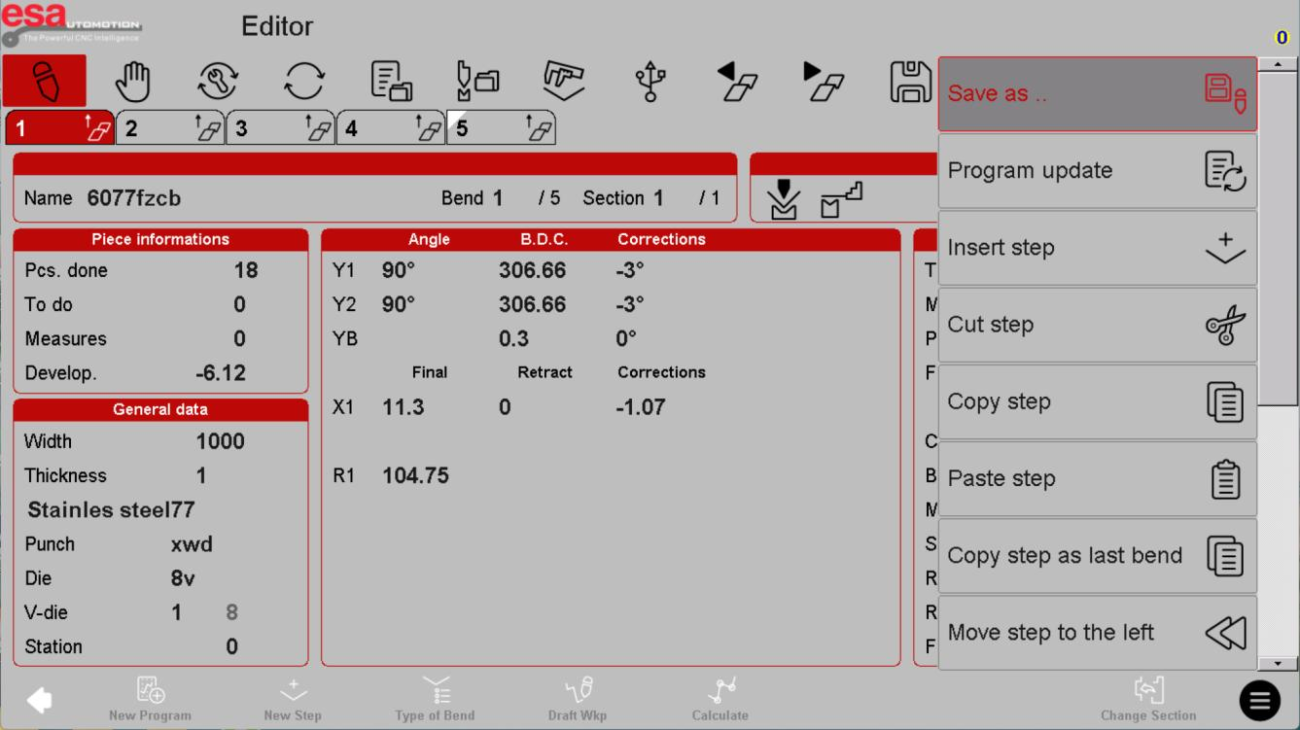
Krok 1: Zrozumienie interfejsu edytora
Edytor wyświetla każdy krok gięcia (Bnd 1, Bnd 2 itd.) wraz z kluczowymi parametrami, takimi jak kąty Y1/Y2, położenia BDC, wartości X1/R1 i korekty. Możesz modyfikować każdą z tych wartości bezpośrednio.
Krok 2: Dodawanie nowego kroku gięcia
Edycja programu ESA S840 oferuje cztery metody dodania kroku gięcia:
| Metoda | Działanie | Wynik |
|---|---|---|
| A | Program w ostatnim kroku → kliknij prawy przycisk wyboru Shift → potwierdź “Tak” | Dodaje nowy krok po bieżącym kroku (kopiuje bieżący krok) |
| B | Program w dowolnym kroku → przycisk menu → wybierz “Wstaw sekwencję kroków” | Dodaje nowy krok po bieżącym kroku (kopiuje bieżący krok) |
| C | Program w dowolnym kroku → menu → “Kopiuj sekwencję kroków” → wybierz krok docelowy → menu → “Wklej sekwencję kroków” | Nadpisuje wybrany krok skopiowanymi danymi |
| D | Program w dowolnym kroku → menu → “Kopiuj krok na koniec programu” | Dodaje kopię bieżącego kroku na końcu |
Wskazówka: Metoda A to najszybszy sposób na szybkie dodanie nowego zagięcia na końcu programu. Użyj metody C, gdy musisz zastąpić istniejący krok danymi z innego kroku.
Krok 3: Przesuwanie stopnia zginającego
Aby zmienić kolejność kroków gięcia w Edycja programu ESA S840:
- Metoda A: Pozostań na dowolnym kroku → kliknij przycisk menu → wybierz “Przesuń w lewo” (lub Przesuń w prawo) → kliknij raz, aby przejść o jeden krok. Powtarzaj w razie potrzeby.
- Metoda B: Pozostań na dowolnym kroku → menu → “Wytnij sekwencję kroków” → wybierz krok docelowy → menu → “Wklej sekwencję kroków” → wybrane dane kroku zostaną nadpisane (co w efekcie spowoduje przeniesienie wyciętych danych).
Krok 4: Usuwanie kroku gięcia
Aby usunąć pojedynczy krok:
- Pozostań na kroku, który chcesz usunąć → kliknij przycisk usuwania na pasku nawigacyjnym → potwierdź “Tak”, gdy pojawi się monit.
Aby usunąć wszystkie kroki:
- Pozostań na dowolnym kroku → kliknij przycisk menu → wybierz “Usuń sekcję” (lub podobną) → wszystkie kroki w programie zostaną usunięte.
Ostrzeżenie: Usunięcia wszystkich kroków nie można cofnąć, chyba że zapisano kopię zapasową. Używaj tej funkcji ostrożnie.
Jak wymienić narzędzie w edycji programu ESA S840
W programie ESA S840 można łatwo zmienić stempel lub matrycę do gięcia. Kliknij nazwę stempla lub matrycy w polu danych podstawowych, aby otworzyć listę narzędzi.
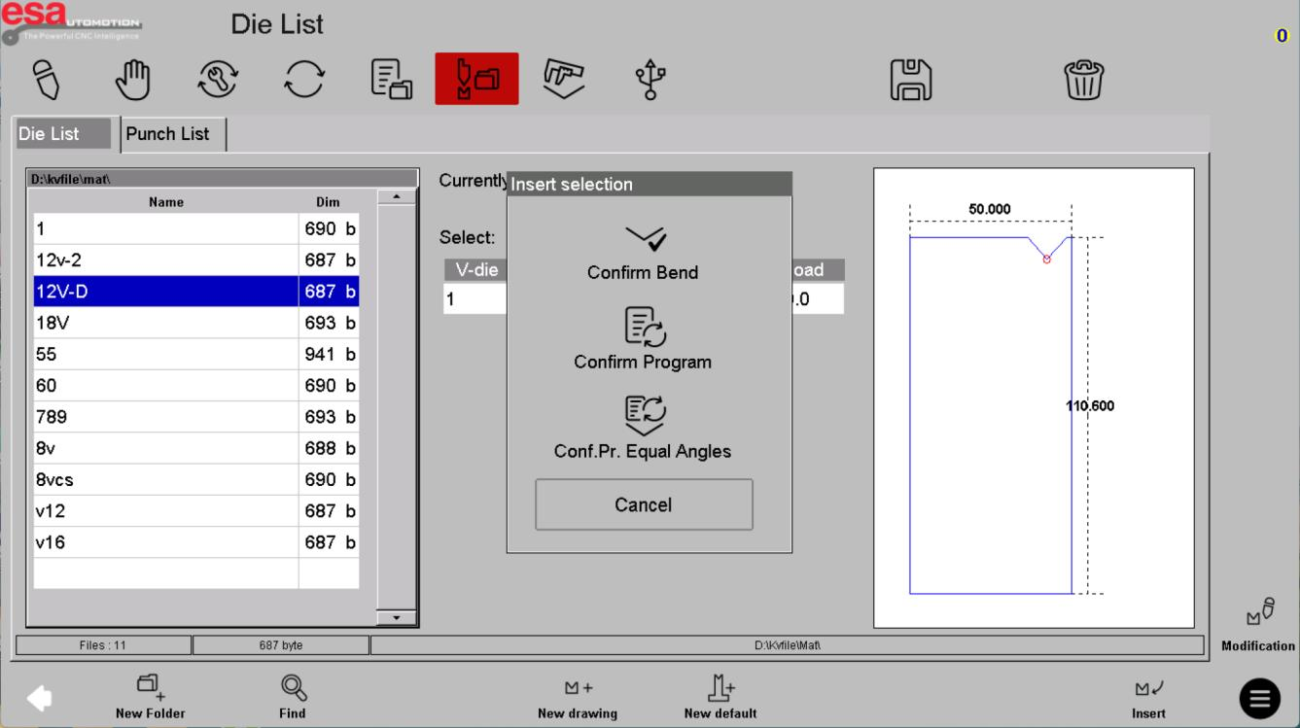
Wymiana narzędzi krok po kroku
- W polu danych podstawowych kliknij na Dziurkacz Lub Umierać pole
- Wyświetla się lista narzędzi, na której znajdują się wszystkie dostępne narzędzia wraz z nazwami i identyfikatorami
- Wybierz żądane narzędzie, klikając na nie
- System poprosi Cię o potwierdzenie zakresu modyfikacji:
| Opcja | Opis |
|---|---|
| Tylko bieżące zagięcie | Zmienia narzędzie tylko dla wybranego gięcia |
| Cały program | Zastosuj nowe narzędzie do wszystkich zagięć w programie |
| Program pod tym samym kątem | Dotyczy zagięć o tej samej wartości kąta |
- Dokonaj wyboru i potwierdź
Wskazówka: Jeśli zmieniasz narzędzie, aby zachować spójność w całej części, wybierz opcję “Cały program”, aby zaoszczędzić czas. System automatycznie zaktualizuje wszystkie obliczenia gięcia.
Jak edytować funkcje produktu w programie ESA S840 Edycja
Szerokość i grubość płytki oraz materiał można modyfikować bezpośrednio z poziomu podstawowego pola danych. W ramach edycji programu ESA S840 zmiany te można zastosować do całego programu lub tylko do zagięć o tym samym kącie.

Edycja funkcji produktu krok po kroku
- Kliknij pole, które chcesz zmienić (szerokość, grubość lub materiał)
- Pojawi się okno dialogowe z opcjami:
- Potwierdź program:Zastosowuje zmiany do całego programu
- Konf. Pr. Równe kąty:Dotyczy tylko zagięć o tym samym kącie
- Aby dokonać wyboru materiału, przejrzyj listę materiałów (np. aluminium, stal, stal nierdzewna w różnych gatunkach)
- Wybierz nowy materiał i kliknij OK
Przykład: Jeśli masz wiele zagięć 90°, ale jedno zagięcie 45°, a zmienisz grubość materiału, wybranie opcji “Konf. Pr. Równe Kąty” spowoduje aktualizację tylko zagięć 90°, a zagięcie 45° pozostanie niezmienione.
Jak zapisać program jako inny w edycji programów ESA S840
Funkcja “Zapisz jako” w edycji programów ESA S840 umożliwia utworzenie kopii bieżącego programu pod nową nazwą, przy zachowaniu oryginału.
Kroki zapisywania programu jako innego
- Kliknij przycisk menu w interfejsie
- Wybierać “Zapisz jako” z menu
- System wyświetla okno dialogowe z nazwą produktu
- Wprowadź nową nazwę programu
- Trzask OK
Program został zapisany w bibliotece listy programów pod nową nazwą. Jest to idealne rozwiązanie do tworzenia wariantów części bez konieczności zaczynania od zera.
Jak korzystać z domyślnego gięcia w edycji programu ESA S840
Domyślne gięcie pozwala na utworzenie domyślnego kroku, który zawiera często używane parametry, takie jak informacje o materiale narzędzia i wstępnie ustawione ograniczniki palców. Zmniejsza to liczbę powtarzających się operacji podczas tworzenia programu.
Zrozumienie domyślnego interfejsu
Domyślna strona edycji programu ESA S840:

Sposób użycia: Ustaw swoje najczęściej używane wartości w domyślnym szablonie. Podczas tworzenia nowego programu wartości te zostaną wstępnie uzupełnione, co znacznie skróci czas konfiguracji.
Jak wykonać aktualizację programu w programie ESA S840 Edycja programu
Aby zagwarantować dokładność danych generowanych przez system, edycja programu ESA S840 obejmuje funkcję aktualizacji programu, która przelicza wszystkie dane programu.
Kroki aktualizacji programu
- Kliknij przycisk menu
- Wybierać “Aktualizacja programu” z menu
- Pojawi się okno dialogowe z opcją: “Nie pomijaj poprawek” (pole wyboru)
- Trzask OK
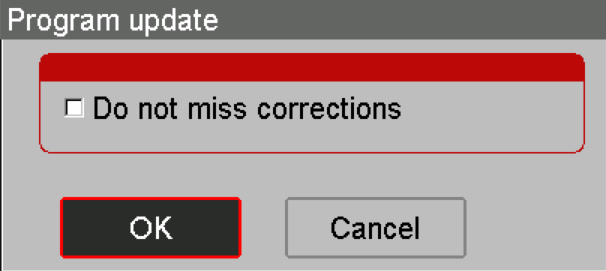
System przeliczy wszystkie dane programu. W razie potrzeby zapisz program po aktualizacji.
Kiedy stosować: Po wprowadzeniu istotnych zmian w materiale, grubości, narzędziach lub kątach gięcia należy uruchomić funkcję aktualizacji programu, aby upewnić się, że wszystkie zależne wartości (takie jak długość rozłożenia i obliczenia siły) są poprawne.
Jak tworzyć wypukłości (zagięcia łukowe) w programie edycyjnym ESA S840
Edycja programu ESA S840 z poziomu programu numerycznego umożliwia łatwe tworzenie i modyfikowanie zagięć łukowych za pomocą funkcji „Bumping”. Funkcja ta przekształca pojedyncze zagięcie w wiele małych kroków, tworząc duży promień.
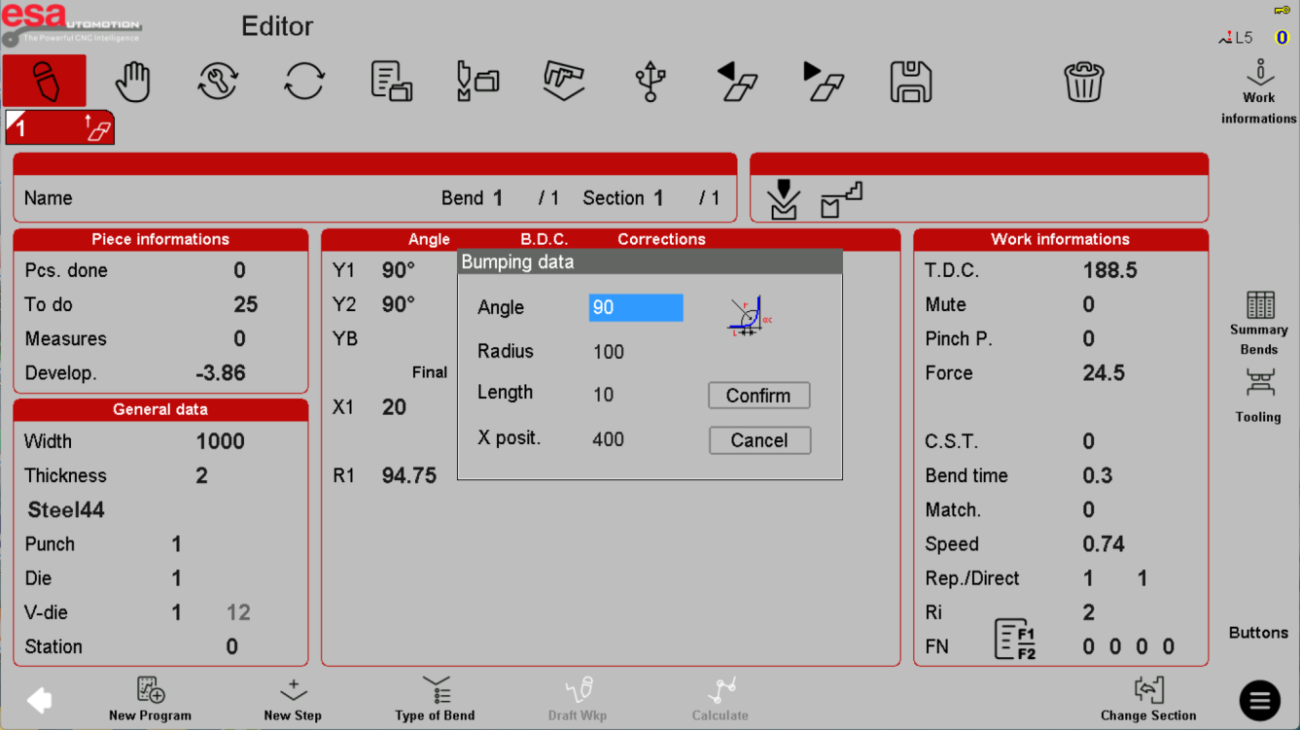
Tworzenie uderzeń krok po kroku
- W głównym interfejsie wybierz zagięcie, które chcesz przekonwertować
- Kliknij na “"Redagować"” w menu, a następnie wybierz “"Uderzenie"” (lub “Uderzanie”)
- W oknie pop-up wyświetlane są parametry niezbędne do edycji:
| Parametr | Opis |
|---|---|
| Kąt | Końcowy kąt gięcia łuku |
| Promień | Oczekiwany promień gięcia |
| Długość | Powtórz odstępy między gięciami. Mniejszy odstęp daje mniejszy błąd, ale wymaga matrycy o mniejszym rozstawie V. |
| Pozycjonowanie X | Wartość początkowego pozycjonowania X; podczas powtarzanego gięcia oś X przesuwa się do przodu zgodnie z wartością względną |
- Wprowadź żądane wartości
- Trzask OK
System automatycznie oblicza kąt gięcia i stałą pozycję osi X dla każdego małego kroku, tworząc płynne gięcie łukowe.
Wskazówka: W przypadku łuków o dużym promieniu użyj mniejszej wartości “Długości”, aby zwiększyć dokładność, ale upewnij się, że otwór w kształcie litery V matrycy jest wystarczający, aby pomieścić wymagany odstęp.
Często zadawane pytania (FAQ)
Czy mogę wymienić narzędzie tylko na potrzeby jednego gięcia bez wpływu na cały program?
Tak. Podczas wymiany narzędzia w edycji programu ESA S840 system wyświetla monit o wybranie zakresu: “Tylko bieżące gięcie”, “Cały program” lub “Program pod tym samym kątem”. Wybierz “Tylko bieżące gięcie”, aby zmienić narzędzie tylko dla tego konkretnego kroku gięcia.
Jak utworzyć łuk o dużym promieniu za pomocą techniki Bumping?
Wybierz gięcie, które chcesz przekształcić, kliknij “Edytuj”, a następnie “Wypukłość”. Wprowadź żądany kąt, promień, odstęp między gięciami (długość) oraz pozycję początkową osi X. System automatycznie obliczy liczbę małych kroków potrzebnych do utworzenia łuku. Użyj mniejszych odstępów dla większej dokładności.
Wniosek
Znajomość edycji programów w ESA S840 jest niezbędna do efektywnego tworzenia i modyfikowania programów gięcia na prasie krawędziowej HARSLE. Ucząc się, jak dodawać, przenosić i usuwać kroki, zamieniać narzędzia, edytować cechy produktu, zapisywać warianty programu, korzystać z domyślnych szablonów gięcia, uruchamiać aktualizacje programu i tworzyć gięcie łukowe za pomocą funkcji Bumping, możesz znacznie skrócić czas programowania i zminimalizować liczbę błędów. Pamiętaj o użyciu opcji “Zapisz jako” podczas tworzenia wariantów, uruchamiaj aktualizację programu po wprowadzeniu istotnych zmian i korzystaj z domyślnego gięcia, aby usprawnić powtarzające się zadania.
Aby uzyskać bardziej szczegółową pomoc dotyczącą edycji programu ESA S840 lub zadać inne pytania dotyczące HARSLE prasa krawędziowa, Nie wahaj się skontaktować z naszym zespołem wsparcia technicznego. Jesteśmy tu po to, aby pomóc Ci w pełni wykorzystać możliwości Twojego sprzętu i zapewnić płynne działanie Twojej produkcji.


