


Список программ ESA S875 Это ключевая функция контроллера ЧПУ ESA S875, которая напрямую влияет на эффективность работы листогибочного пресса. Если вы спрашиваете... Как управлять списком программ ESA S875, В этой статье представлены четкие и практические рекомендации. Я объясню, как работает список программ, как получать доступ к сохраненным программам, организовывать и поддерживать их, а также как правильное управление помогает снизить количество ошибок и повысить эффективность производства. Это руководство призвано помочь вам с большей уверенностью использовать контроллер ESA S875, независимо от того, настраиваете ли вы программы впервые или оптимизируете повседневные операции.
Понимание списка программ ESA S875
Список программ ESA S875 — это центральный интерфейс, где хранятся, просматриваются и управляются все программы гибки на контроллере ЧПУ ESA S875. Каждая программа содержит последовательности гибки, данные об инструменте и параметры станка, которые напрямую влияют на работу листогибочного пресса.
Правильно управляя списком программ, операторы могут сократить время настройки, предотвратить случайную потерю данных и гарантировать, что для производства всегда будет использоваться правильная программа гибки.
Как получить доступ к списку участников программы ESA S875
Шаг 1: Открытие списка программ на ESA S875
Для управления списком программ ESA S875 сначала откройте экран списка программ через интерфейс контроллера.
Нажмите

На этом экране отображаются все программы, хранящиеся в памяти NC, а также их названия и основная информация.
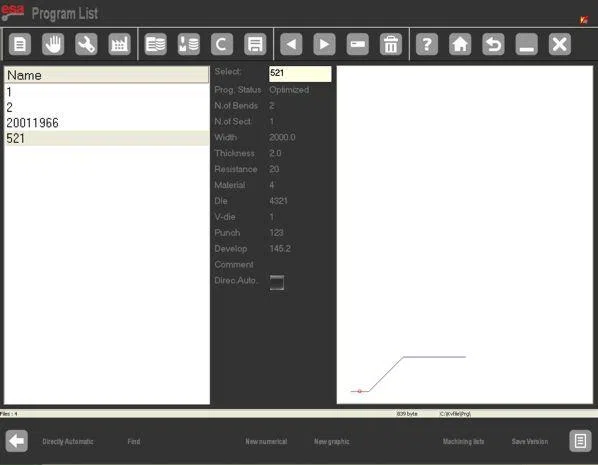
- Окно слева — это окно со списком.
- В центральных блоках содержатся данные программы, на которых расположен курсор (в списке).
- В окне справа отображается предварительный просмотр перфоратора, на котором находится курсор.
Этот список позволяет быстро переключаться между программами и служит отправной точкой для редактирования, копирования, сохранения или удаления данных программ.
Шаг 2: Просмотр предварительного просмотра программы
Функция предварительного просмотра позволяет операторам визуально проверить программу перед ее запуском. При выборе программы в списке программ ESA S875 в предварительном просмотре отображаются этапы гибки и графическая информация, что помогает убедиться в правильности выбора программы.
- Нажмите клавишу, чтобы открыть меню.
- Выберите товар Предварительный просмотр (4).
- Предварительный просмотр окна будет отключен.
- Чтобы снова включить его, просто повторите описанные выше шаги.
Использование функции предварительного просмотра снижает риск запуска некорректной программы и повышает безопасность эксплуатации, особенно когда в системе хранятся программы с похожими названиями.
Копирование и переименование программ на ESA S87
Шаг 3: Как скопировать программу
Копирование программы полезно при создании аналогичных операций гибки на основе существующей программы. В списке программ ESA S875 выберите программу для копирования и используйте функцию копирования для создания новой программы с другим именем.
- Нажмите клавишу меню, чтобы открыть меню.
- Выберите товар Копировать (0).
- Откроется окно, в котором необходимо будет ввести название программы.
- После ввода имени перейдите к следующему шагу. [Подтверждать] ключ и нажмите [ВХОДИТЬ].
Этот метод позволяет избежать повторного ввода данных и обеспечивает согласованность между аналогичными производственными заданиями.
Шаг 4: Переименование программы
Переименование программ помогает поддерживать упорядоченную и структурированную библиотеку программ. Выберите нужную программу в списке, активируйте функцию переименования, выбрав соответствующий пункт. Переименовать(1), и введите новое описательное название, отражающее номер заготовки или заказа.
Четкие правила именования улучшают идентификацию программ и снижают количество ошибок выбора в процессе повседневной работы.
Сохранение и удаление программ в ESA S875
Шаг 5: Сохранение программы
После редактирования или создания программы ее необходимо сохранить, чтобы все изменения были зафиксированы в памяти ЧПУ. Регулярное сохранение программ предотвращает потерю данных из-за неожиданных отключений или перебоев в электропитании.
Шаг 6: Удаление программы
Для удаления устаревших или неиспользуемых программ выберите программу в списке программ ESA S875 и воспользуйтесь функцией удаления. Удаление ненужных программ помогает поддерживать порядок в списке и повышает эффективность навигации.
Управление программами с помощью USB-устройства на ESA S875
Шаг 7: Сохранение программ с NC на USB-накопитель
Контроллер ESA S875 позволяет сохранять программы на USB-устройство для резервного копирования или передачи. Операторы могут сохранить одну программу или все программы, хранящиеся в системе ЧПУ, на USB-устройство.
Эта функция рекомендуется для резервного копирования данных и совместного использования программ между компьютерами.
Шаг 8: Загрузка программ с USB-накопителя на NC
Программы, хранящиеся на USB-устройстве, можно импортировать обратно в память NC. Пользователи могут загружать отдельные программы или переносить все программы с USB-устройства на контроллер ESA S875.
Правильное управление программами на USB-накопителе обеспечивает безопасность данных и упрощает восстановление программ.
Изменение подразделения работ в списке программ ESA S875
Шаг 9: Переключение между метрическими и имперскими единицами измерения
Система ESA S875 позволяет операторам изменять рабочую единицу, используемую в программах.
- Нажмите эту клавишу, чтобы открыть список программ.
- Нажмите клавишу меню, чтобы открыть меню.
- Нажмите 7 » Резервное устройство.
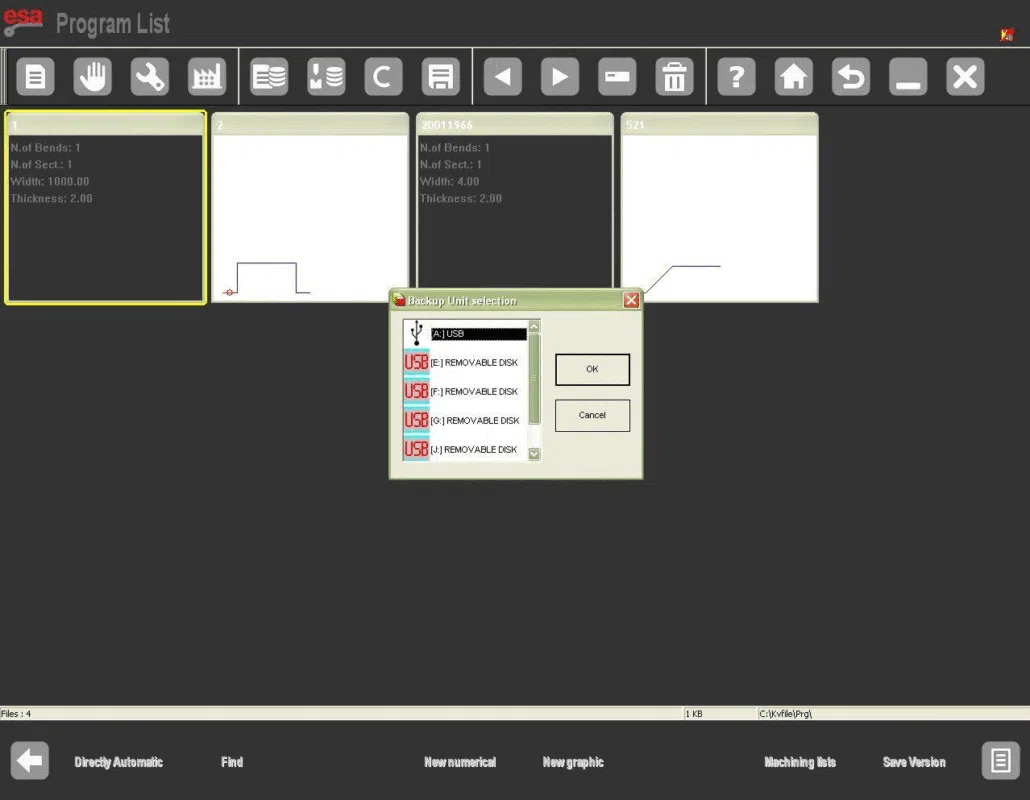
При изменении единицы измерения все размерные значения в программе обновляются соответствующим образом.
Перед запуском программы всегда проверяйте выбранный рабочий элемент на соответствие размерам инструмента и техническим характеристикам материала, чтобы снизить риск ошибок при гибке.
Часто задаваемые вопросы (FAQ)
Для чего используется список программ ESA S875?
Сайт Список программ ESA S875 Используется для хранения, управления и организации всех программ гибки в контроллере ЧПУ ESA S875. Позволяет операторам быстро выбирать, просматривать, редактировать, копировать или удалять программы, обеспечивая точную и эффективную работу листогибочного пресса.
Как безопасно удалить программы из списка программ ESA S875?
Для удаления программы выберите ее из списка программ ESA S875 и воспользуйтесь функцией удаления. Перед подтверждением удаления рекомендуется создать резервную копию важных программ на USB-накопитель, чтобы предотвратить случайную потерю данных.
Как сделать резервную копию списка программ ESA S875 на USB-накопитель?
Вы можете сохранить одну программу или все программы из памяти ЧПУ на USB-устройство непосредственно из меню управления программами. Для защиты данных и упрощения передачи программ между станками рекомендуется регулярно создавать резервные копии списка программ ESA S875.
Заключение
Эффективное управление ЕКА S875 Список программ необходим для обеспечения точной, эффективной и безопасной работы листогибочного пресса. Правильный доступ к списку программ, предварительный просмотр программ, копирование и переименование данных, управление резервными копиями на USB-накопителях и проверка рабочих единиц позволяют операторам значительно сократить количество ошибок и повысить ежедневную производительность.
Для получения более подробной информации о контроллерах ESA S875, работе на листогибочном прессе или управлении программами ЧПУ обратитесь в компанию HARSLE за профессиональной технической поддержкой или ознакомьтесь с соответствующей документацией и ресурсами по системам управления, доступными на нашем веб-сайте.


