


Jeśli chcesz opanować konfigurację matryc ESA S640 do obróbki metali, trafiłeś we właściwe miejsce. Proces ten może początkowo wydawać się skomplikowany, ale jestem tu po to, aby go rozłożyć na czynniki pierwsze i ułatwić. W tym artykule przeprowadzę Cię przez niezbędne kroki niezbędne do efektywnego skonfigurowania matryc w systemie ESA S640. Zrozumienie tych kluczowych komponentów pozwoli Ci zwiększyć wydajność maszyny i osiągnąć dokładniejsze rezultaty. Niezależnie od tego, czy jesteś doświadczonym profesjonalistą, czy dopiero zaczynasz, ten przewodnik dostarczy Ci cennych wskazówek, których potrzebujesz, aby osiągnąć sukces w swoich projektach. Zanurzmy się w świat konfiguracji matryc ESA S640 i odkryjmy jego pełen potencjał.
Lista matryc
Ten ESA S640 System zapewnia kompleksową listę narzędzi, umożliwiając użytkownikom efektywne zarządzanie dostępnymi matrycami i stemplami. Dostęp do tej listy i zarządzanie nią jest kluczowe dla opanowania obsługi konfiguracji matryc ESA S640.
Dostęp do listy narzędzi
Aby wyświetlić i zarządzać listą matryc, wykonaj następujące kroki:
- Naciśnij przycisk, aby wyświetlić listę stempli lub matryc.

- Jeśli lista wykrojników pojawi się na początku, naciśnij ponownie, aby przełączyć się na wykrojniki i odwrotnie.
- W lewym oknie wyświetlana jest lista kostek, natomiast w polach środkowych wyświetlane są dane dotyczące wybranej kostki, podświetlone kursorem.
- Okno po prawej stronie wyświetla podgląd aktualnie wybranej kostki.
- Gdy dostępnych jest więcej narzędzi, możesz szybciej dokonać wyboru, korzystając z paska przewijania.

Zarządzanie narzędziami za pomocą przycisków funkcyjnych
Interfejs ESA S640 zawiera kilka przycisków funkcyjnych, które usprawniają zarządzanie narzędziami:
- [Nowy folder]:Utwórz nowy folder, aby uporządkować i zapisać narzędzia.
- [Znajdować]:Szybkie znalezienie konkretnego narzędzia na liście stempli lub matryc.
- [Nowy rysunek]:Rozpocznij pełne rysowanie stempla lub matrycy.
- [Nowe domyślne]:Użyj do zaprojektowania gotowej matrycy, aby ułatwić konfigurację.
- [Wstawić]:Dodaj wybrany stempel lub matrycę do programu roboczego lub określonego gięcia.
Podgląd narzędzi i inne operacje
Podgląd narzędzi usprawnia identyfikację i wybór. Oto jak zarządzać podglądami i wykonywać inne operacje:
- Aby wyłączyć lub włączyć podgląd narzędzia, należy uzyskać dostęp do menu i wybrać opcję 4>> Podgląd przedmiot.
- Aby skopiować narzędzie, wybierz je, wejdź do menu i wybierz 0>> Kopiuj opcja. Wprowadź nową nazwę dla skopiowanego narzędzia i potwierdź przyciskiem [OK].
- Zmień nazwy narzędzi w podobny sposób, uzyskując dostęp do 1>> Zmień nazwę opcję z menu, wpisując nową nazwę i potwierdzając.
- Aby usunąć narzędzie, wybierz je i naciśnij [OK] następujący dostęp do menu.
- Zapisz wszystkie narzędzia na nośniku USB, wkładając go do portu i wybierając 2>> Zapisz narzędzia opcję z menu.
- Wymaż wszystkie narzędzia przez 3>> Usuń narzędzia opcję menu i potwierdź za pomocą [Tak].
Konserwacja i przesyłanie danych narzędzi
Tworzenie kopii zapasowych i przenoszenie narzędzi są kluczowe dla utrzymania wydajnej konfiguracji:
- Włóż pamięć USB z danymi narzędzi z Kvara S630-S640 lub S560 Touch. Przeglądaj listę, wykonuj operacje takie jak kopiowanie i usuwanie oraz zarządzaj tymi narzędziami bezpośrednio z urządzenia USB.
- Aby zapisać narzędzia z USB do NC, należy włożyć USB, uzyskać dostęp do menu i wybrać 2>> Zapisz narzędzia aby przesłać na dysk NC, umożliwiając pobranie do innego sterowania numerycznego.
Efektywne wykorzystanie tych funkcji i procedur w konfiguracji matryc ESA S640 pozwala usprawnić przepływ pracy, zminimalizować błędy i szybko osiągnąć precyzyjne konfiguracje. Znając listę narzędzi i wykorzystując możliwości ESA S640, zapewniasz optymalną wydajność swoich operacji.
Jak wprowadzić nową kostkę do ESA S640
Krok 1: Wprowadzenie nowej kostki
Naciśnij przycisk na interfejsie ESA S640, aby wyświetlić listę układów.
Jeśli początkowo zobaczysz listę stempli, naciśnij przycisk ponownie, aby wyświetlić listę matryc. Dzięki temu będziesz mieć pewność, że pracujesz z właściwym zestawem narzędzi.
Wybierz typ matrycy
Po wyświetleniu listy matryc wybierz żądany typ matrycy, którą chcesz skonfigurować. Możesz narysować zupełnie nową matrycę lub wybrać gotową matrycę o regulowanych wymiarach. Korzystanie z gotowych matryc może uprościć proces konfiguracji, zwłaszcza jeśli wprowadzana matryca przypomina któryś z proponowanych typów, na przykład matrycę kwadratową lub odwróconą w kształcie litery T.

Losowanie kostki
W przypadku nietypowych matryc, nieobjętych predefiniowanymi kategoriami – takich jak matryce wieloostrzowe, matryce kwadratowe lub matryce holenderskie – niezbędne jest stworzenie kompletnego rysunku. Ten krok jest kluczowy dla przeprowadzenia kontroli antykolizyjnej i zapewnienia dokładnych obliczeń głębokości gięcia na podstawie danych wymiarowych matrycy.
Wprowadź wymiary matrycy
Aby kontynuować projektowanie matrycy, możesz wybrać [Nowy rysunek] stworzyć go od podstaw lub [Nowe domyślne] Aby użyć predefiniowanych danych, wprowadź szerokość i wysokość matrycy dokładnie w wyznaczonych polach, aby zapewnić precyzję konfiguracji.
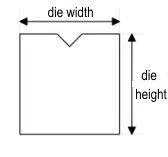
Dostęp do strony rysunku i finalizacja
Po wprowadzeniu wymiarów i wybraniu typu matrycy przejdź do strony rysunku, aby dokończyć konfigurację. W zależności od wybranego typu matrycy, strona rysunku może się różnić. Sprawdź wprowadzone dane i potwierdź konfigurację, wybierając [OK] Przycisk. Ta czynność zapisze Twoje ustawienia, co pozwoli na sprawne zakończenie procesu konfiguracji matryc ESA S640.
Krok 2: Wykrojniki do rysowania
Matryce do rysowania strony uzyskuje się za pomocą funkcji rysowania
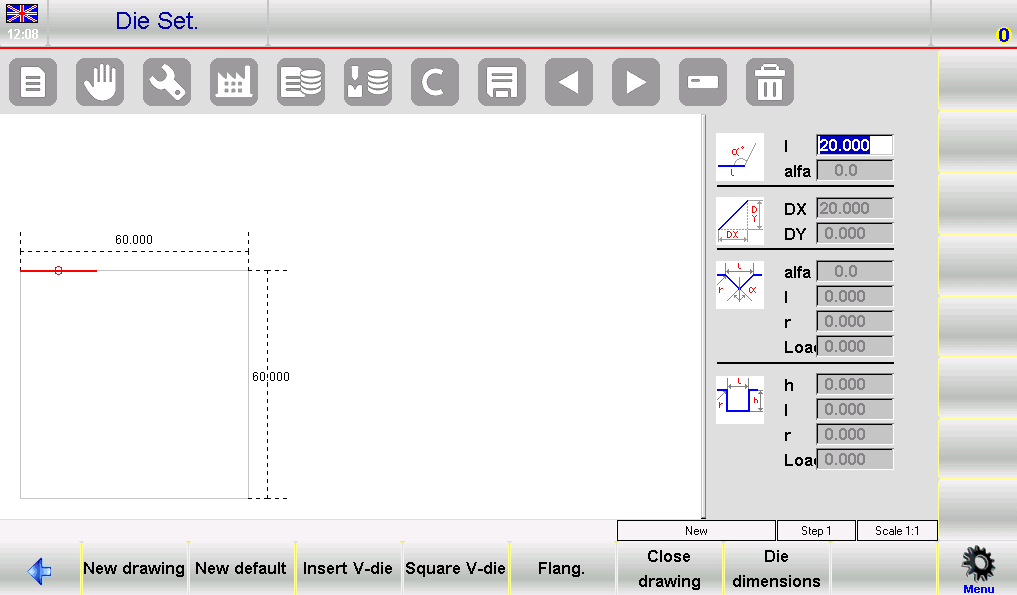
Interfejs ESA S640 składa się z kilku okien, które ułatwiają proces rysowania matryc:
- Lewe okno:To jest główne okno rysunku, w którym tworzona jest wizualna reprezentacja kostki.
- Cztery okna po prawej stronie:Okna te służą do wprowadzania danych i odpowiadają:
- Dane dotyczące rysunku biegunowego
- Dane rysowania kartezjańskiego
- Dane dotyczące rysunku matrycy V
- Dane dotyczące rysunku matrycy kwadratowej
Konwencje rysunkowe
Podczas konfiguracji matryc ESA S640 ważne jest przestrzeganie pewnych konwencji rysowania, aby zapewnić dokładność:
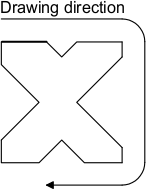
- Kierunek: Kostkę należy wyciągać zgodnie z ruchem wskazówek zegara, a ograniczniki powinny być umieszczone po prawej stronie.
- Odniesienie liniowe:Zaznaczona linia przedstawia proponowaną linię na stronie rysunku, która służy jako punkt odniesienia dla spójności.
Jak przeprowadzić rysunek
Aby dokładnie wylosować kostkę, wykonaj następujące kroki:
- Wprowadź dane początkowe:Rozpocznij od okna danych rysunku biegunowego, wprowadzając początkową długość l1 dotykając pola i potwierdzając [OK]. Przejdź do pola kątów (α) i wprowadź wymagany kąt w odniesieniu do następnej sekcji.
- Zdefiniuj pierwszy kształt litery V:
- Naciskać [Włóż matrycę V] aby przejść do okna wprowadzania danych z matrycy V.
- Wprowadź kąt V-kształtu (kąt aC1) i potwierdź przyciskiem [OK].
- Wprowadź szerokość “ja”kości V i potwierdź.
- Wprowadź promień R i obciążenie matrycy V, potwierdzając każde wprowadzenie za pomocą [OK].
- Po zakończeniu operacji kostka V zostanie narysowana, a system przejdzie do następnej długości segmentu.
- Kontynuacja sekcji:Powtórz proces dla każdej sekcji matrycy, wprowadzając długości (np. l2, l3) i odpowiednie kąty, jeśli ma to zastosowanie. W razie potrzeby użyj procedury wprowadzania danych z matrycy V.
- Korygowanie wpisówW przypadku błędów, wpisy można poprawić za pomocą interfejsu. Poruszaj się między różnymi punktami danych i zmieniaj wartości, poruszając się między polami długości i kąta za pomocą dedykowanych przycisków.
- Wkład kwadratowy V-die:Aby wprowadzić kwadratową kostkę V:
- Aby uzyskać dostęp do okna wprowadzania danych kwadratowej matrycy V, naciśnij [Kwadratowa kostka V] podczas wprowadzania kąta.
- Wprowadź głębokość “H”" , szerokość "“ja”, promień“R”i obciążenie V-die, potwierdzając każdy krok.
- Rysunek zostanie zaktualizowany o nowe dane.
- Zaawansowane konfiguracje:W przypadku matryc składanych holenderskich lub pneumatycznych należy postępować zgodnie ze szczegółowymi procedurami wprowadzania danych opisanymi w interfejsie, które obejmują ustawienie konkretnych parametrów długości i kąta w celu zdefiniowania specjalistycznych operacji matryc.
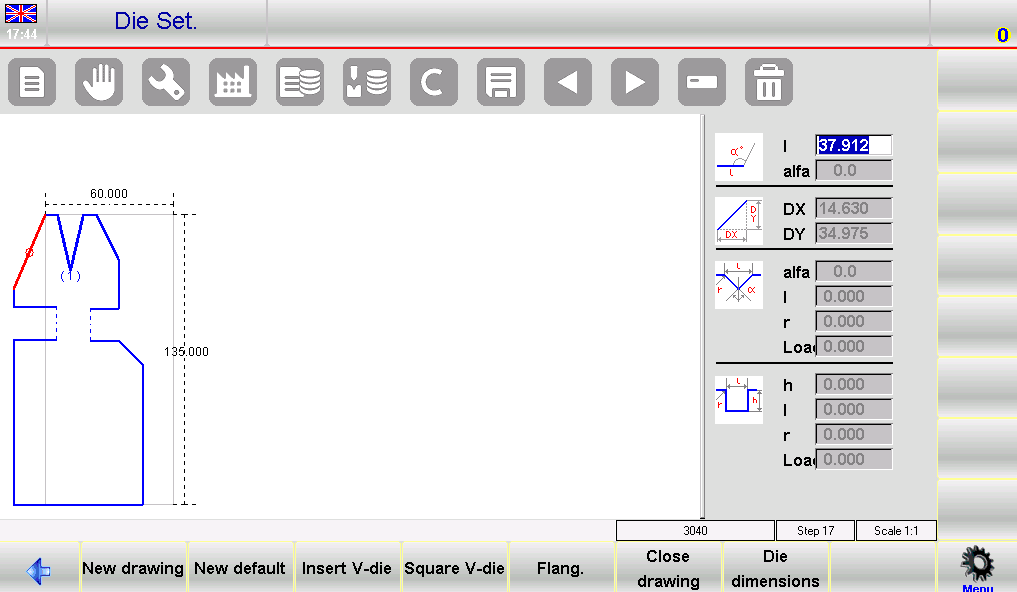
Zapisywanie i finalizowanie rysunku
Po zakończeniu konfiguracji matryc ESA S640 zapisz rysunek, naciskając przycisk zapisywania, wprowadzając opisową nazwę matrycy i potwierdzając [OK]. Upewnij się, że nazwa jest unikalna i zawiera kombinacje alfanumeryczne powszechnie występujące w Twoim katalogu matryc, co ułatwi identyfikację.
Krok 3: Wykorzystanie gotowych matryc
Wykorzystanie wstępnie ustawionych matryc do standardowych operacji
System ESA S640 jest wyposażony w bibliotekę predefiniowanych matryc, oferując szybkie i niezawodne rozwiązanie do standardowych zadań gięcia. Do tych predefiniowanych matryc dołączono szereg punktów danych definiujących ich kształty, co ułatwia ich wdrożenie w Państwa firmie.
Modyfikowanie wstępnie ustawionych wartości matrycy
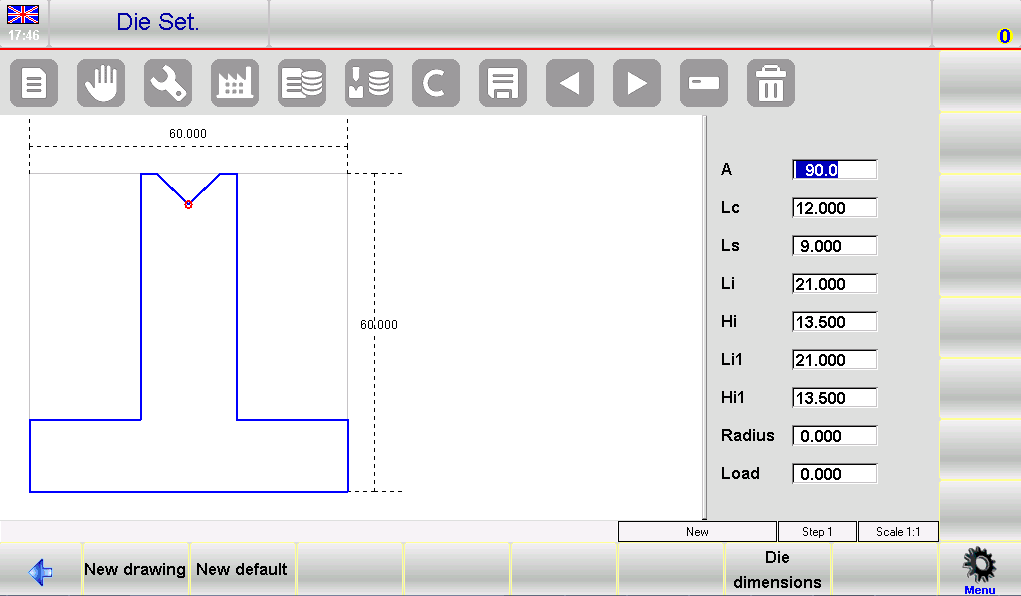
Jeśli potrzebujesz drobnych korekt, system pozwala na modyfikację dowolnych wstępnie ustawionych wartości matrycy. Zmieniając te wartości i naciskając [OK], System ESA S640 automatycznie przerysuje rysunek matrycy, uwzględniając te zmiany, dzięki czemu konfiguracja będzie dostosowana do konkretnych wymagań zadania.
Zapisywanie niestandardowych konfiguracji
Po dostosowaniu wstępnie ustawionej matrycy do swoich potrzeb, konieczne jest zapisanie tej konfiguracji do wykorzystania w przyszłości. Aby to zrobić, naciśnij przycisk „Zapisz”, aby zapisać rysunek w pamięci wewnętrznej. Pojawi się okno z prośbą o podanie nazwy matrycy. Wystarczy dotknąć pola, wpisać nazwę i potwierdzić, wybierając. [OK] przycisk.
Często zadawane pytania (FAQ)
Jak mogę mieć pewność, że moje matryce ESA S640 są prawidłowo wyrównane?
Prawidłowe wyrównanie matryc można uzyskać za pomocą narzędzi do wyrównywania dostarczonych z systemem ESA S640. Postępuj zgodnie z instrukcjami wyświetlanymi na ekranie, aby dokonać precyzyjnych korekt i zapewnić optymalne wyrównanie przed rozpoczęciem produkcji.
Jak często powinienem aktualizować konfigurację matryc ESA S640?
Zaleca się przeglądanie i aktualizowanie konfiguracji matryc ESA S640 po każdej zmianie wymagań produkcyjnych lub po dłuższym okresie czasu, np. co sześć miesięcy, aby mieć pewność, że używasz najbardziej wydajnych i aktualnych ustawień.
Wniosek
Podsumowując, opanowanie konfiguracji matryc ESA S640 obejmuje efektywne zapisywanie konfiguracji, nadawanie opisowych nazw matrycom oraz potwierdzanie ustawień do wykorzystania w przyszłości. Te kluczowe kroki zapewniają wydajną i stabilną pracę prasy krawędziowej, przyczyniając się do większej precyzji w projektach obróbki metali.
Aby uzyskać najlepsze rezultaty, włącz te praktyki do swoich regularnych procedur konserwacyjnych, aby zminimalizować przestoje i zmaksymalizować wydajność produkcji. W razie pytań lub potrzeby bardziej szczegółowego wsparcia, prosimy o kontakt z naszym zespołem. Zachęcamy również do zapoznania się z naszą pozostałą dokumentacją, aby uzyskać więcej informacji i wskazówek dotyczących pełnego wykorzystania potencjału sprzętu.


