


Ao trabalhar com uma prensa dobradeira CNC, ter um processo eficiente de configuração de ferramentas no controlador ESA S840 é essencial para garantir dobras precisas e uma produção contínua. Se você está se perguntando como criar, configurar e gerenciar rapidamente ferramentas de punção e matriz no controlador ESA S840, você está no lugar certo. Neste artigo, vou guiá-lo por etapas simplificadas para configurar e editar ferramentas, ajudando você a reduzir erros, economizar tempo e melhorar o desempenho geral da máquina.
Como criar uma nova matriz na configuração da ferramenta ESA S840
Passo 1: Criar um novo dado com valores padrão
Para iniciar a configuração da ferramenta ESA S840, acesse a lista de ferramentas e clique em novo valor padrão opção em Matriz. Isso permite gerar rapidamente um perfil de matriz padrão para tarefas comuns de dobra.
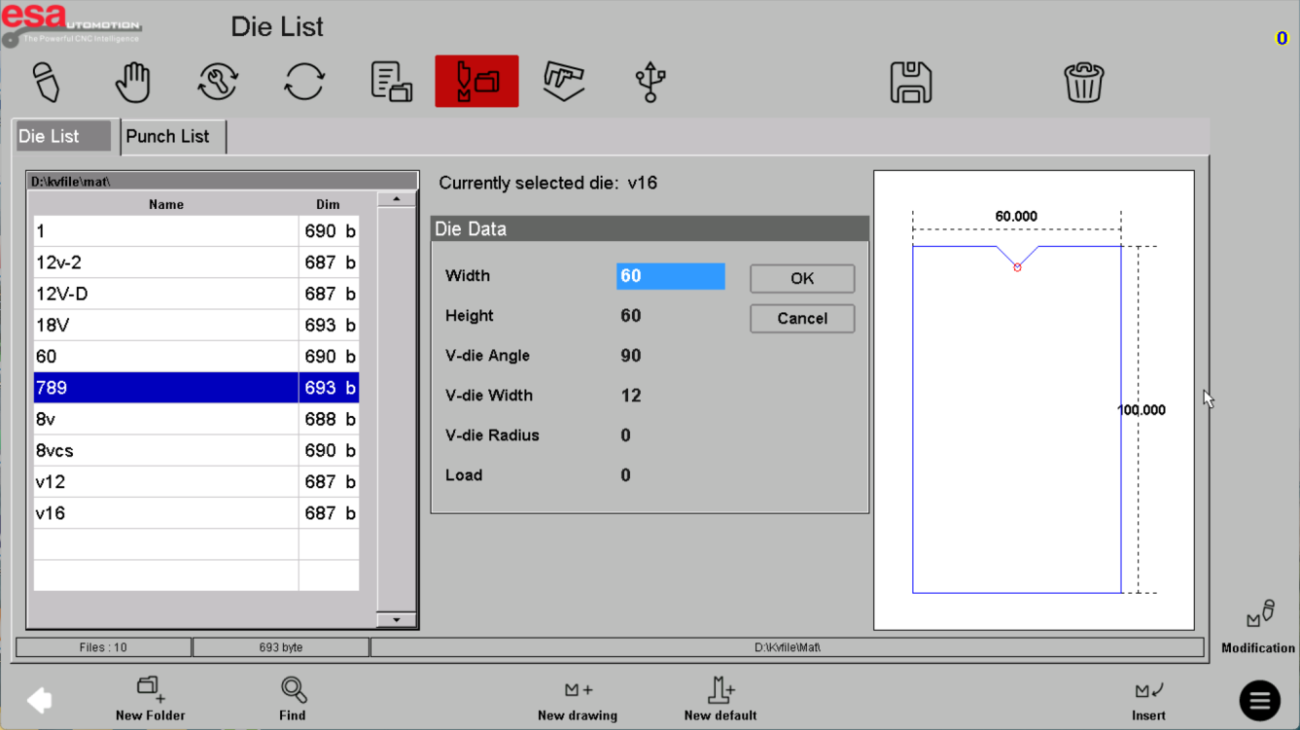
Após selecionar a matriz padrão, o sistema fornecerá parâmetros básicos como largura da placa, altura, ângulo, raio do chanfro e resistência à compressão. Nesta etapa, você precisa inserir cuidadosamente todos os dados necessários para garantir que a ferramenta atenda às suas necessidades reais de produção.
Etapa 2: Confirme e edite os parâmetros da matriz
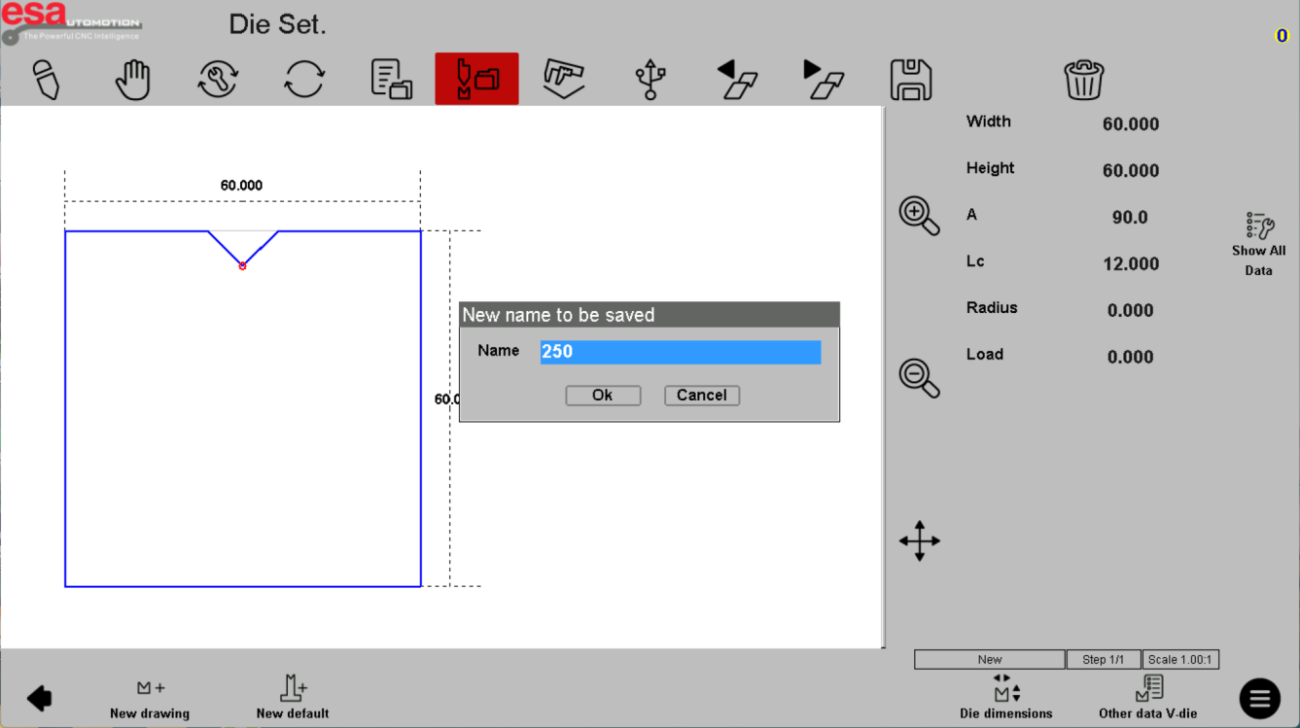
Após preencher os dados básicos, clique em Confirmar. O sistema entrará automaticamente na interface de edição de matrizes, onde você poderá refinar ainda mais os parâmetros da ferramenta, se necessário.
Após concluir os ajustes, clique em Salvar Clique no botão, insira um nome de matriz claro e reconhecível e conclua o processo de criação. Esta etapa é fundamental para manter um sistema de gerenciamento de ferramentas ESA S840 organizado.
Passo 3: Personalize um molde usando modelos de imagem
Se você precisar de uma ferramenta com formato mais complexo, pode usar o nova imagem Opção para personalizar o contorno da matriz.
Após selecionar um modelo, insira valores básicos como largura e altura.

Em seguida, clique Confirmar Para acessar a interface de edição. Após concluir todas as modificações, salve a ferramenta com um novo nome.
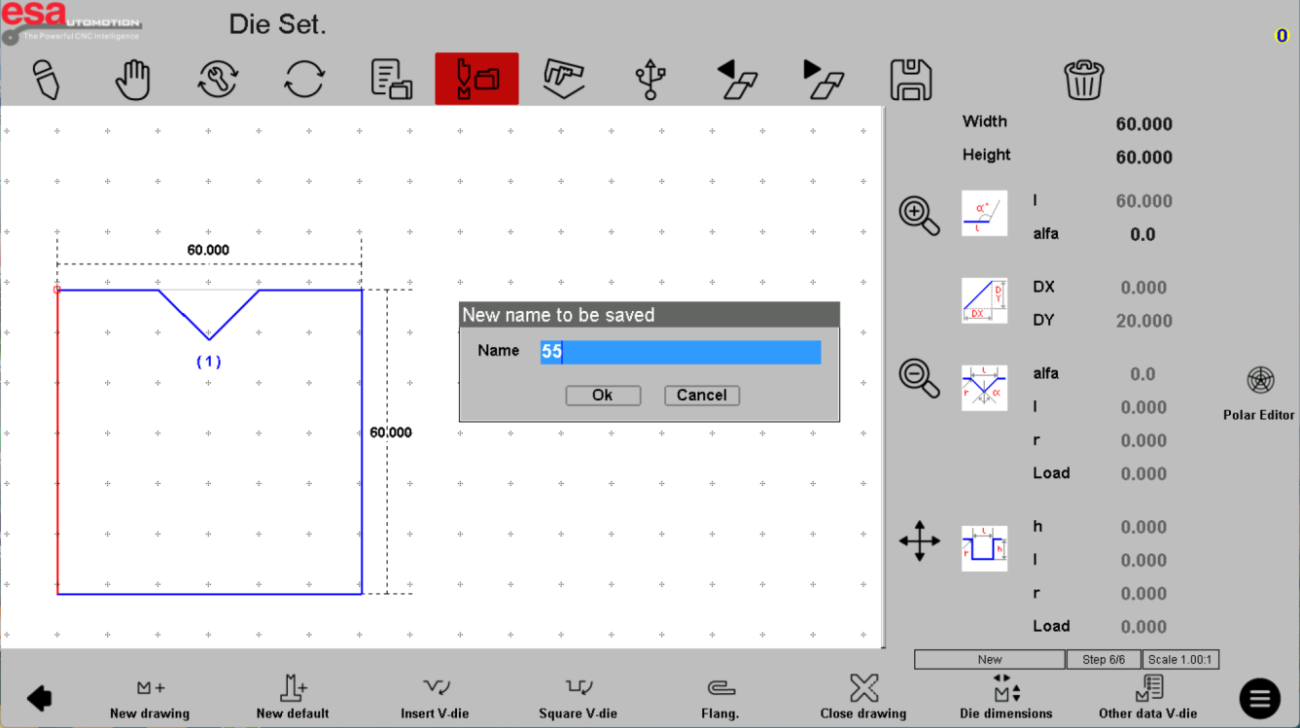
Este método é especialmente útil ao realizar configurações avançadas de punção e matriz ESA S840 para requisitos de dobra não padronizados.
Como criar um novo punção na configuração da ferramenta ESA S840
Passo 1: Selecione o tipo de punção para a configuração da ferramenta ESA S840
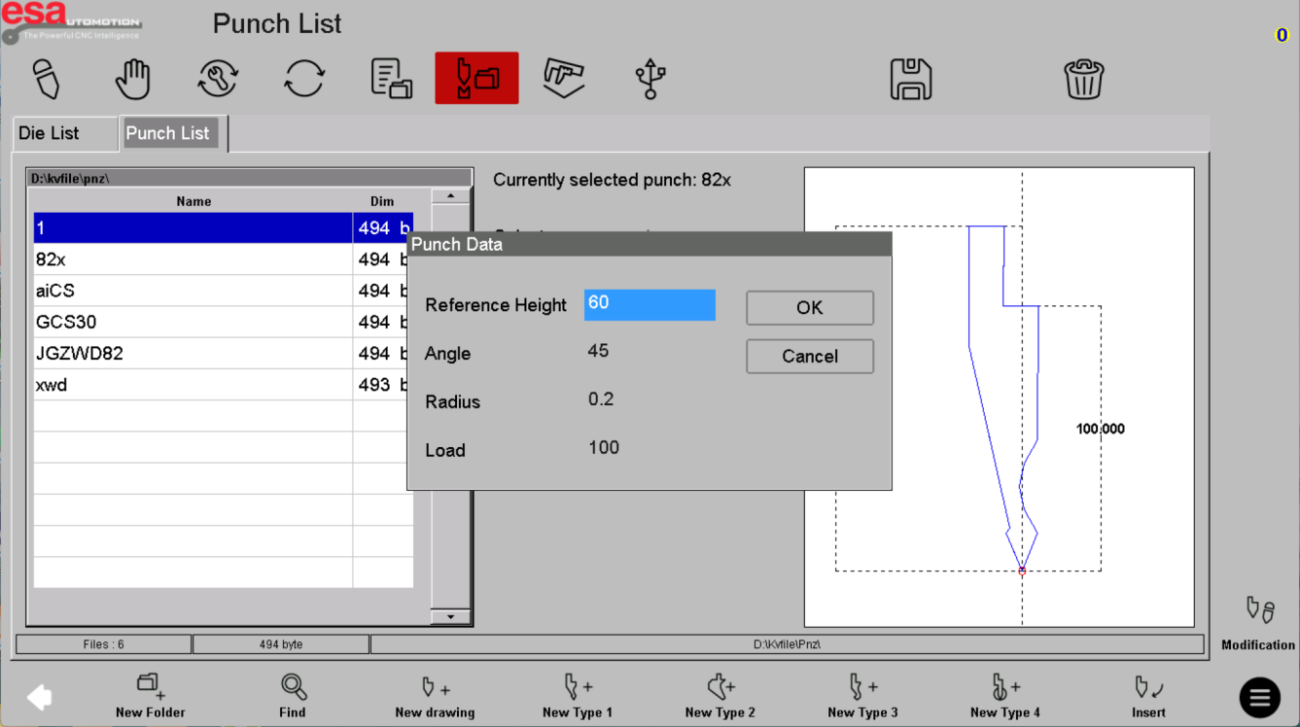
Na seção Punção, escolha entre tipos predefinidos, como Tipo 1, Tipo 2, Tipo 3 ou Tipo 4. Esses modelos simplificam o processo de configuração da ferramenta ESA S840, fornecendo estruturas prontas para uso.
Cada tipo de punção inclui parâmetros padrão como altura de referência (altura total), ângulo, raio de chanfro e resistência à compressão. Insira os valores corretos com base nas especificações da sua ferramenta.
Passo 2: Editar e Salvar a Ferramenta de Perfuração
Após a confirmação dos dados inseridos, o sistema abrirá automaticamente a interface de edição de punção. Nela, você poderá ajustar as dimensões e propriedades da ferramenta.
Após concluir, clique Salvar, Atribua um nome apropriado e finalize a criação da punção. Um sistema de nomenclatura claro ajuda a melhorar a eficiência em futuras tarefas de configuração e instalação da ferramenta ESA S840.

Passo 3: Criar um soco usando modelos de imagem
Para aplicações personalizadas, você também pode criar um punção usando modelos de imagem. Essa abordagem permite maior flexibilidade ao lidar com perfis de dobra especiais.
Siga o mesmo processo: selecione um modelo, insira os parâmetros, confirme, edite e salve a ferramenta.
Como editar ferramentas na configuração de ferramentas do ESA S840
Passo 1: Copiar ferramentas para uma configuração mais rápida da ferramenta ESA S840
Para aumentar a eficiência, você pode copiar uma ferramenta existente em vez de criar uma do zero. Selecione a ferramenta desejada, clique no botão de menu no canto inferior direito e escolha Cópia.
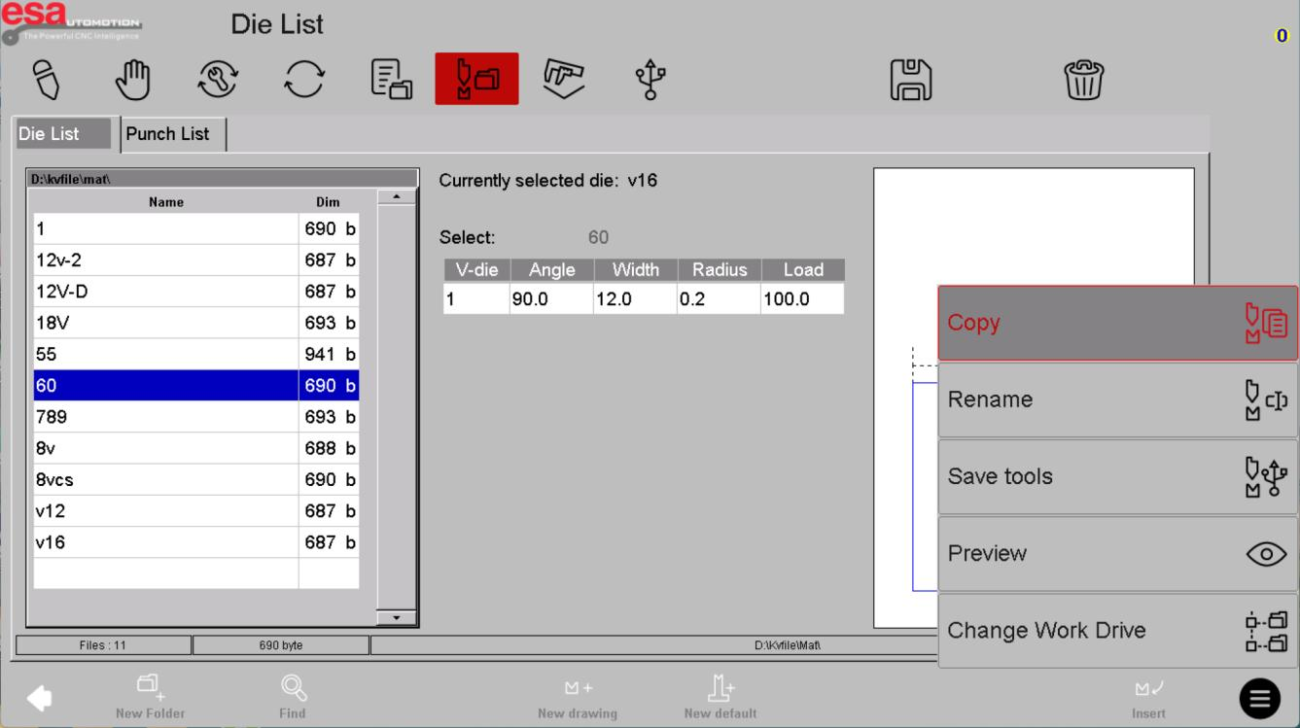
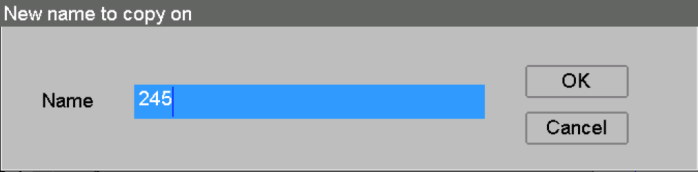
Insira um novo nome para a ferramenta duplicada e confirme. Este é um método prático para agilizar tarefas repetitivas de configuração de ferramentas do ESA S840.
Etapa 2: Exclua as ferramentas não utilizadas
Para manter sua biblioteca de ferramentas organizada, remova regularmente as ferramentas desnecessárias. Selecione a ferramenta e clique. Excluir, e confirme a ação.
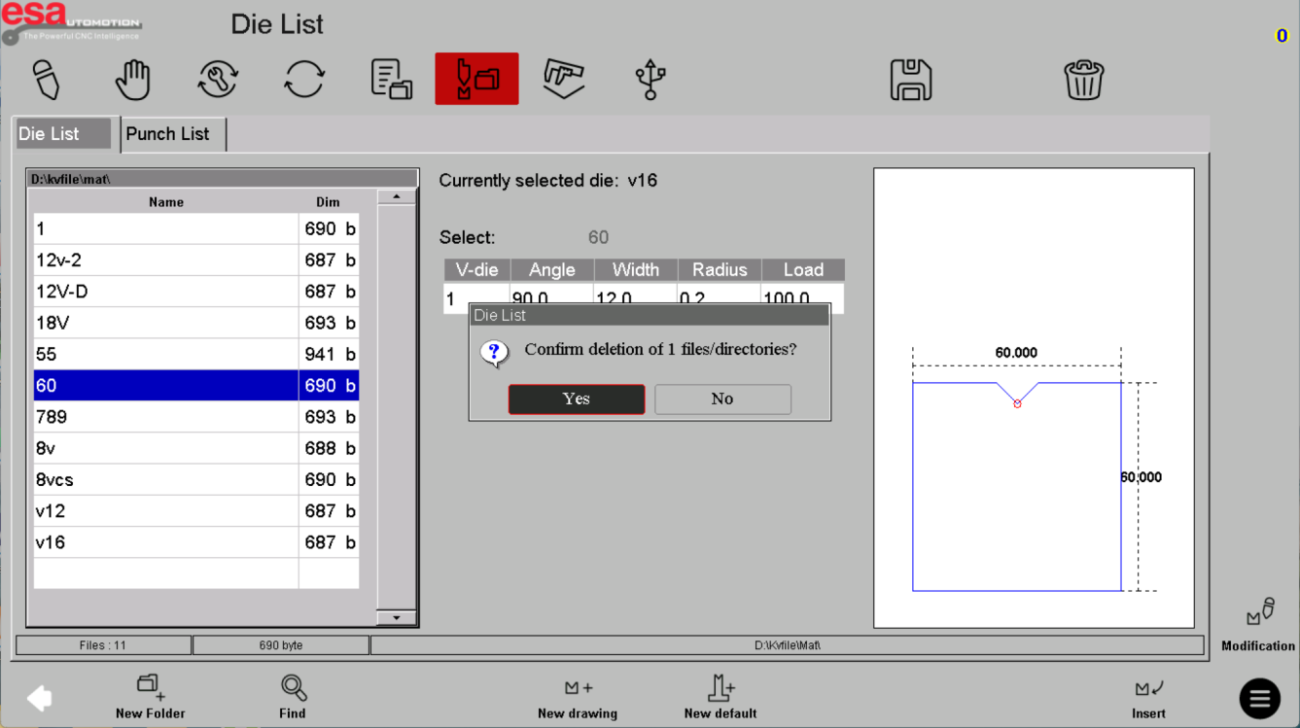
Isso ajuda a manter um sistema de gerenciamento de ferramentas ESA S840 limpo e eficiente, reduzindo a confusão durante a operação.
Etapa 3: Renomeie as ferramentas para melhor organização
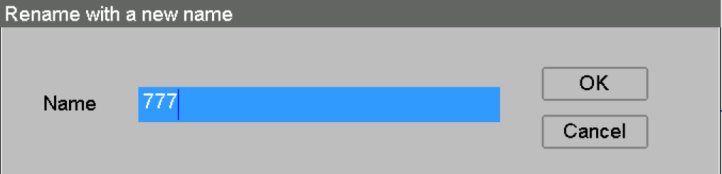
Renomear ferramentas É um passo simples, porém importante. Selecione a ferramenta, abra o menu e escolha Renomear. Em seguida, insira um novo nome mais descritivo.
Convenções de nomenclatura claras facilitam a identificação rápida das ferramentas, especialmente ao lidar com várias configurações de punção e matriz no processo de configuração de ferramentas ESA S840.
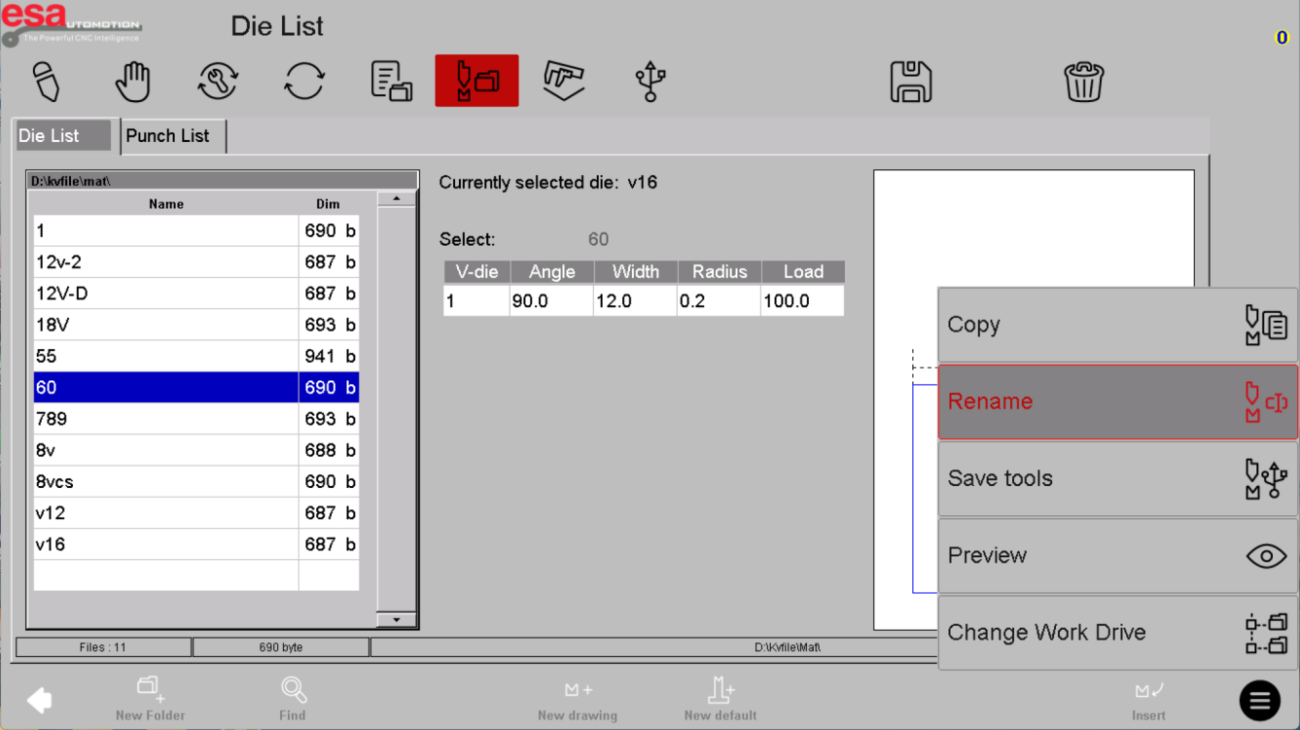
Seguindo estes passos, você poderá criar, personalizar e gerenciar ferramentas de forma eficiente, tornando a configuração da sua ferramenta ESA S840 mais ágil e confiável para a produção diária.
Perguntas Frequentes (FAQ)
Como evitar erros durante a configuração da ferramenta ESA S840?
Para evitar erros, certifique-se sempre de que todos os parâmetros necessários — como altura da ferramenta, ângulo e resistência à compressão — estejam inseridos corretamente antes de confirmar. Verifique novamente as informações inseridas e utilize a interface de edição para conferir os detalhes. A nomenclatura correta das ferramentas também ajuda a evitar confusões no gerenciamento futuro de ferramentas ESA S840.
Posso reutilizar ferramentas na configuração de ferramentas do ESA S840?
Sim, você pode reutilizar ferramentas usando o Cópia Essa função permite duplicar uma ferramenta existente e modificar apenas os parâmetros necessários. É um dos métodos mais eficientes para agilizar tarefas repetitivas no processo de configuração da ferramenta ESA S840.
O que devo fazer se precisar de um formato de ferramenta personalizado na configuração de ferramentas do ESA S840?
Se os modelos padrão não forem adequados, você pode usar a opção de criação de ferramentas baseada em imagem. Isso permite personalizar o contorno do punção ou da matriz de acordo com requisitos específicos de dobra, tornando sua configuração de ferramentas ESA S840 mais flexível.
Conclusão
Uma configuração de ferramentas ESA S840 bem executada é fundamental para obter resultados de dobra precisos e manter uma produção eficiente. Seguindo os passos descritos — criando ferramentas com modelos padrão ou personalizados, editando parâmetros cuidadosamente e gerenciando sua biblioteca de ferramentas por meio das funções de copiar, excluir e renomear — você pode simplificar significativamente seu fluxo de trabalho e reduzir o tempo de configuração.
Se desejar otimizar ainda mais o desempenho da sua máquina ou precisar de suporte técnico detalhado, considere consultar o fornecedor do seu equipamento ou a documentação oficial da ESA. Para obter guias mais práticos e dicas de resolução de problemas, explore nossos outros recursos para continuar aprimorando suas operações de prensa dobradeira CNC.


